قالب های فارسی وردپرس 8
این وبلاگ جهت دسترسی آسان شما عزیزان به قالب های برتر وردپرس به صورت فارسی تدوین و راه اندازی شده است.قالب های فارسی وردپرس 8
این وبلاگ جهت دسترسی آسان شما عزیزان به قالب های برتر وردپرس به صورت فارسی تدوین و راه اندازی شده است.تنظیم روشنایی، کنتراست و رنگ نمایشگرها
کالیبره نمودن تلویزیون
کالیبره یا تنظیم کردن هر وسیلهای برای افزایش دقت آن امری ضروری است. اگر وسیلهی مورد نظر تلویزیون یا مانیتور باشد، تنظیم کردن کاری مشکل و گیج کننده میشود. اغلب افراد اطلاعات درستی در مورد نحوهی تنظیم روشنایی، کنتراست، شدت رنگ، رنگ و تیزی تصویر ندارند و به همین علت ویدیوها، تصاویر و بازیها را با کیفیت اصلی خود مشاهده نمیکنند. جنبهی دیگر مسأله این است که فروشندگان شدت رنگ و روشنایی تلویزیونها را طوری تنظیم میکنند که شخص تصور کند کیفیت آنها فوقالعاده است در حالیکه برخی مدلها تنظیمات پیشفرض واقعیتری دارند وبه نظر میرسد که کیفیتشان پایینتر است. در این مقاله میخواهیم با نحوهی کالیبره کردن و مفهوم تنظیمات اصلی نمایشگر آشنا شویم.
هدف ما این است که تنظیمات یک نمایشگر را کالیبره کنیم. آن هم بدون استفاده از نرمافزار یا وسیلهی دیگری و تنها با چشم خودمان. کار مشکلی نیست اما نیاز به توضیح و درک مفهوم هر یک از تنظیمات موجود دارد. پس شروع میکنیم.
کنتراست یا Contrast
اولین تنظیم مورد بحث کنتراست است که مهمترین عامل تأثیرگذار روی کیفیت تصویر میباشند. سادهترین تعریف کنتراست به این صورت است: نسبت روشنایی روشنترین نقطهی تصویر به تیرهترین نقطهی آن را کنتراست میگویند. مقدار کنتراست در تلویزیونها و مانیتورها، تعیینکنندهی شدت روشنایی روشنترین بخشهای تصویر است.
اما نحوهی تنظیم کنتراست چگونه است؟ اگر کنتراست را بیش از حد بالا ببریم، برخی جزئیات تصویر خصوصاً در نواحی روشن از بین میرود چرا که روشنایی نقاط مجاور به حدی زیاد میشود که تفاوت روشنترین نقاط و نقاط مجاور قابل تشخیص به وسیلهی چشم نیست.

cloud computing
برای تنظیم هر یک از پارامترها باید یک یا چند تصویر مناسب پیدا کرد. برای کنتراست انتخاب تصویری که دارای نقاط روشن در پس زمینهی روشن باشد، ضروری است. بنابراین ابرهای سفید در آسمان روشن را به عنوان سوژه انتخاب میکنیم. کنتراست را از حالت معمولی یا حتی پایین به تدریج افزایش میدهیم تا جایی که نقاط روشن تصویر جزئیات خود را از دست بدهند. در این حالت کنتراست کمی زیاد است، کمی به عقب برمیگردیم و آن را کاهش میدهیم تا جزئیات دوباره دیده شوند. این حالت بهترین حالت ممکن است و کنتراست کالیبره شده است.
توصیه میکنیم که روی چند تصویر مختلف همین عمل را انجام دهید تا بهترین نتیجه حاصل شود.
روشنایی یا Brightness
این پارامتر شدت روشنایی نقاط تیرهی تصویر را مشخص میکند. اگر مقدار آن بیش از حد باشد، رنگ سیاه به خاکستری تبدیل میشود.
برای تنظیم شدت روشنایی باید تصویری تیره انتخاب کرد. به عنوان مثال صحنهی تاریکی از یک فیلم اکشن. روشنایی را کم میکنیم تا همه چیز نسبتاً تیره شود و سپس آن را مجدداً زیاد میکنیم تا جایی که نقاط واقعاً تیرهی تصویر رنگ سیاه خود را حفظ کنند و نه بیشتر.

darkknight-1
البته تنظیم روشنایی مشکل است و باید به دقت آن را انجام دهید. شاید با یک تصویر خاص هم نتوان نتیجهی مطلوبی گرفت. سعی کنید تصاویری را انتخاب کنید که قالب آنها تیره باشد و قسمتهای روشن نیز آنها وجود داشته باشد. اغلب فیلمهای سینمایی تصاویر تاریک مناسب این کار را در خود دارند.
رنگ یا Color
شدت رنگ را با تن رنگ یا در واقع سردی و گرمی آن اشتباه نگیرید. معمولاً تلویزیونها در مورد شدت رنگ در حالت پیشفرض از عدد 50 درصد در حالت استفاده میکنند. اگر شدت رنگ را کم کنیم، رنگها از بین میروند و تصویر سیاه و سفید میشود. اگر آن را بیش از حد زیاد کنیم، رنگ طبیعی صورت به نارنجی و حتی قرمز میزند.
Boy Face from Venezuela
برای تنظیم کردن رنگ هم میبایست در ابتدا یک تصویر مناسب انتخاب کنید که این بار تصویری شامل چهرهی یک انسان مناسب است. شدت رنگ را کم و زیاد کنید تا جایی که رنگ صورت شخص به نظر طبیعی برسد.
تن یا گرمی و سردی رنگ، Color Temprature یا Color Tone
منظور از تن رنگ، گرمی و سردی آن است. معمولاً از دو واژهی سرد Cool و گرم یا Warm برای مشخص کردن تن آبی یا قرمز تصویر استفاده میشود. وقتی تن تصویر آبی باشد، میتوان هالهای آبی رنگ را در تمام تصویر مشاهده کرد، وقتی تن رنگ قرمز باشد نیز هالهای قرمز رنگ در تصویر دیده میشود. اما توجه کنید که تن رنگ سرد و یا گرم هر دو به نظر خوب میرسند، بیشتر تلویزیونها در حالت پیشفرض تن رنگ طبیعی یا استاندارد، Natural یا Standard دارند.
برای تنظیم تن رنگ هم از تصویر چهره استفاده میکنیم که در حالت عادی کمی نارنجی است. اگر تن رنگ سرد یا استاندارد را اعمال کردید و هالهی مایل به آبی در چهره دیدید، احتمالاً باید گزینهی سوم یعنی تن گرم را انتخاب کنید. توجه کنید که آبی بودن تصویر به خاطر بازتاب نور آبی رنگ محیط نباشد و یا قرمزی بیش از حد چهره به خاطر نور مایل به قرمزی که از محیط تابیده شده نباشد.
تیزی یا Sharpness
این پارامتر شدت تیزی لبههای تصویر را مشخص میکند. اگر تیزی را کم کنیم، تصویر مات میشود و برخی جزئیات مثل چین صورت از بین میروند، اگر آن را بیش از حد زیاد کنیم نیز در کنار لبههای تصویر روشنایی غیر عادی دیده میشود.
برای تنظیم تیزی هم از تصویر قبلی استفاده میکنیم، یعنی چهرهی یک شخص. تیزی را کم میکنیم، طوری که جزئیاتی مثل چین صورت از بین میروند. سپس آن را به تدریج افزایش میدهیم تا جایی که جزئیات تصویر کمکم نمایان شوند. این حالت مقدار بهینهی تیزی میباشد.
یک درایور کارت گرافیک نرم افزاری است که به سیستم عامل و برنامه های شما امکان استفاده از سختافزار گرافیک کامپیوترتان را می دهد. اگر شما بازیهای PC را انجام می دهید، لازم است تا درایورهای کارت گرافیکتان را به روز نگه دارید تا بهترین عملکرد را از سخت افزارتان کسب نمائید.
ما قبلاً به شما توصیه کردهای که درایورهایتان مکرراً آپدیت نکنید - بیشتر درایورهای سختافزار که با کامپیوتر شما یا Windows Update عرضه می شوند خوب هستند. با این حال، درایورهای کارت گرافیک برای سختافزار گرافیک NVIDIA، AMD یاحتی اینتل شما یک استثناء بزرگ هستند.
عکس از: Carles Reig در فلیکر
چرا باید درایورهای کارت گرافیکتان را آپدیت کنید
آپدیتهای مادربورد، کارت صدا، و درایورهای شبکه کامپیوتر شما کلاً باعث افزایش سرعت نمی شوند. آنها اغلب باگهای نادر را رفع می کنند - و حتی ممکن است باگهای جدیدی را اضافه نمایند.
با این حال، این مورد برای درایورهای به روزرسانی شده کارت گرافیک شما، که با عنوان GPU یا کارت ویدئو شناخته می شوند، مطرح نمی باشد. NVIDIA و AMD هر دو متناوبا درایورهای گرافیکی منتشر می کنند که اغلب بهبودهای عملکردی عمدهای را در اختیار قرار می دهد، به ویژه برای بازیها جدیدتر. با توجه به اینکه اینتل با معماری گرافیک Haswell جدیدش نگاهی جدی به عملکرد گرافیک مجتمع می کند، اکنون عرضه آپدیتهای درایور ویدئویی رایجتری را نیز شروع کرده اند.
در اینجا اسنپشاتی از تازه ترین بسته درایور گرافیکی NVIDIA مشاهده می شود، که در ۵ فوریه ۲۰۱۳ عرضه می شود:
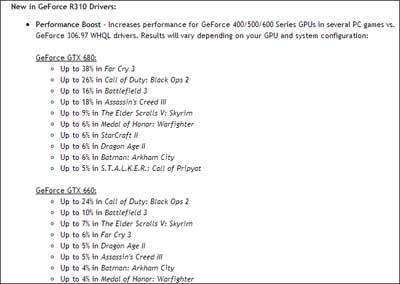
این نوع از افزایش عملکردها در درایورهای گرافیک آپدیت شده نامعمول نیستند. با اینکه بازیهای جدیدتری مانند Far Cry 3 شاهد بهبودهای قابل توجهی بوده اند (تا ۳۸% بر ریو برخی سخت افزارها)، حتی بازیهای قدیمیتری مانند Skyrim و Starcraft II افزایش قابل توجهی در عملکرد را تجربه کرده اند.
NVIDIA ممکن است در بیان بهبود عملکردهایی که در اختیارتان قرار خواهد داد مبالغه آمیز عمل کند، و ممکن است این بر روی کارتهای گرافیک قدیمیتر به آن اندازه جدی نباشد. با این وجود، بهبودهای قابل توجهی رخ داده است. برخی از بازیهای جدیدتر ممکن است از اجرا با درایورهای گرافیکی بهینه سازی نشده و قدیمی نصب شده خودداری کنند.
البته اگر شما هرگز بازیهای PC را روی کامپیوترتان اجرا نمی کنید و اهمیتی به عملکرد گرافیک ۳D نمی دهید، واقعاً هیچگاه نیازی به آپدیت درایورهای کارت گرافیکتان نخواهید داشت.
سئو چیست؟
کلمه سئو SEO اقتباس از Search Engine Optimization به معنای بهینه سازی سایت برای موتورهای جستجو است و دربرگیرنده تکنیکهای فنی و خلاقیتی است که باعث رشد وبسایت شما در موتور های جستجو می شود.
سئو (بهینهسازی موتور جستجو) به معنای فریب و یا دستکاری موتورهای جستجو با روشهای غیر اخلاقی نیست. آنها برای کمک کردن به درمان رویت و وابستگی وب سایتها در نتایج جستجوی طبیعی با قصد رسیدن به رتبهبندی بالا، ایجاد شدهاند.
قرار دریافت اسم سایت شما در رتبههای بالا در صفحات نتایج موتورهای جستجو بسیار ارزشمند است ، به راستی این یک تبلیغ رایگان در بهترین فضای تبلیغاتی عالم است. این پروسه باعث می شود ترافیک رایگان و طبیعی از سمت موتورهای جستجو مانند گوگل به سمت سایت شما هدایت شود.
الگوریتم رتبهبندی گوگل دارای بیش از 200 معیار جهت رتبهبندی یک سایت است. از این رو مهندسین سئو میبایست مهمترین این معیارها را جهت پیادهسازی کامیاب سئو بدانند. این دوره آموزشی بدست تیم نیرومند آلت وردپرس ( ارائه قالب وردپرس ، افزونه و تعلیم ) ارائه شده است.
هدف سئو سایت چیست و چرا سئو مهم است ؟
از اینکه با وبسایت دست موزه وردپرس به اتفاق هستید خوشحالیم ، هدف سئو کمک به وب سایتها در توسط آوردن محل بالا در نتایج جستجوی طبیعی و افزایش پیوستگی بین صفحات و واژه ها کلیدی وارد شده توسط کاربران است.
نمایش دادن بیشترین صفحات مرتبط با پرسوجوی جستجوی وارد شده دارای مزایای زیادی هم برای کاربر و هم برای موتور جستجو است که در آن کاربر بیشترین نتایج پیوسته جستجو شده را پیدا میکند و موتور جستجو قابل اعتماد میشود چرا که الگوریتم آن بیشترین صفحات مرتبط را نشانه میدهد.
در بازدید وب سایت کارایی بسزایی دارد. ( به دنبال بازدید افزایش فروش و … خواهیم داشت )
باعث برپایی برندینگ می شود. ( برند ها از اهمیت بسیاری در ایران برخوردارند )
باعث افزایش ترافیک وبسایت خواهد شد.
باعث افزایش فروش محصولات خواهد شد.
بهترین ابزار برای تبلیغات است.
بهینه سازی کلاه سفید (White Hat SEO)
آموزش های افزار وردپرس مبنی بر سئو کلاه سفید است ، تکنیک های سئو در این دسته حائز ویژگیهای پایین هستند:
با دستور العمل و استانداردهای موتورهای جستجو مطابقت دارند.
محتوای نازک و کپی شده (Duplicate content) ارایه نمیشود.
تضمین میکند که محتوای تولید شده برای کاربران برپایی شده است و نه صرفا برای موتورهای جستجو
تضمین میکند محتوای که یک موتور جستجو ایندکس می کند همان محتوای باشد که اثناء ورود کاربر از طریق موتورهای جستجو مشاهده میکند.
بهینه سازی کلاه سیاه (Black Hat SEO)
تکنیک های سئو کلاه سیاه بر این اساس شناخته میشوند:
تلاش برای درمان رتبه با فریب و برخلاف رویههای موتورهای جستجو
هدایت از یک صفحه که مخصوص موتورهای جستجو در عقیده گرفته شده است به صفحه دیگر
هدایت کاربران به یک صفحه که محتوای آن متفاوت از محتوای نشانه دیتا شده در موتورهای جستجو است
مخفی کردن متنها، استفاده از رنگ بعد گویه برای متن یا لینک ها ، سئو کردن سایت فروشگاهی به کارگیری فونت ریز و کوچک که کاربر توانا به احضار متن نیست.
استفاده بیش از حد واژه ها کلیدی (keyword stuffing) و قراردادن واژه ها کلیدی بی ربط به محتوای سایت
ایجاد صفحات با کیفیت زیر و محتوای بسیار مختصر که با واژه کلیدی و لینکهای زیادی پر شدهاند.
شناسایی کارت گرافیک شما
راههای مختلفی برای شناسایی سختافزار کامپیوتر شما وجود دارد، از جمله برنامه های کامپیوتر اطلاعات سیستمی همچونSpeccy. با این حال، شما می توانید این اطلاعات را مستقیماً از Windows Device Manager دریافت کنید.
برای باز کردن Device Manager، روی کلید ویندوز کلیک کنید تا استارت منویتان باز شود، عبارت Device Manager را در منوی استارت تایپ کنید، و روی میانبر Device Manager کلیک کنید. (اگر شما از ویندوز ۸ استفاده می کنید، روی کلید ویندوز، عبارتDevice Manager را در صفحه Start تایپ کنید، طبقه بندی Settings را انتخاب نموده، و روی میانبر Device Manager کلیک کنید.)

بخش آداپتور Display را بسط دهید تا تولیدکننده و مدل کارت گرافیک کامپیوترتان را مشاهده نمائید.

اگر شما هم اینتل و هم NVIDIA را روی یک لپتاپ می بینید، لپتاپتان از تکنولوژی اپتیموس NVIDIA برای انتخاب تغییر هوشمندانه بین کارت گرافیکهای اینتل که برای عمر باتری بهتر است و گرافیک NVIDIA که برای عملکرد بهتر است استفاده می نماید. در این حالت، شما برای ارتقاء وضعیت بازیتان نیاز به آپدیت درایورهای NVIDIA نیاز خواهید داشت.
دریافت تازه ترین آپدیتها
برای برخی از انواع سختافزار گرافیکی تعبیه شده در لپتاپها (که با عنوان GPUهای نوتبوک نیز شناخته می شوند)، ممکن است نتوانید درایورها را مستقیماً از سازنده بگیرید. شاید لازم باشد درایورهای به روز رسانی شدهای را از تولیدکننده لپتاپتان بگیرید، و ممکن است به طور منظم آپدیتها را عرضه نکند.
با این حال، شما عموما می توانید درایورهای گرافیکی به روزرسانی شدهای را از وبسایت تولدکننده سخت افزارتان دریافت کنید:
دانلود درایورهای گرافیک NVIDIA
لازم خواهد بود تا مدل دقیق کارت گرافیک کامپیوترتان را، که در پنجره Device Manager نشان داده شده است، انتخاب کنید.
ممکن است برخی از تولیدکنندگان ابزارهای کاربردی بررسی کننده آپدیتی داشته باشند که به طور اتوماتیک ویرایشهای درایور گرافیکی جدید را چک می کند و درباره آنها به شما تذکر می دهد، همچون ابزار NVIDIA Update، که اگر سختافزار گرافیکیNVIDIA دارید می توانید به آن از بخش کنترل پنل NVIDIA دسترسی یابید (مسیر Help > Update را طی کنید).
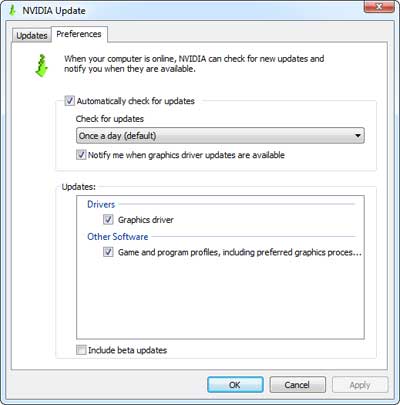
اگر سختافزار گرافیک قدیمی تری دارید، به خاطر داشته باشید که آن سختافزار برای همیشه پشتیبانی نخواهد شد.تولیدکنندگان نهایتاً بهینه سازی و به روزرسانی سختافزار قدیمی تر را متوقف می کنند. اگر سن سختافزار گرافیکی شما پنج سال است، به احتمال بسیار زیاد درایورهای بهینه سازی شده برای آن دیگر عرضه نمی شوند. اینکه تا چه زمانی از سختافزار شما پشتیبانی شود بستگی به تولید کننده اش دارد.
Netsupport School یکی از شناختهشدهترین نرمافزارهای مدیریت کلاسهای آموزشی و همچنین مدیریت کافینتهاست. در صورتی که بر روی سیستم شما به عنوان یک کلاینت این نرمافزار فعال است، غیرفعال کردن آن تنها توسط مدیر سرور قابل انجام است. حتی با قطع کابل شبکه نیز نمیتوان این نرمافزار را غیرفعال کرد. در صورتی که ویندوز شما دسترسی محدود نداشته باشد با استفاده از این ترفند میتوانید Netsupport School را بر روی سیستم کلاینت خود غیرفعال کنید.
بدین منظور:
ابتدا کلیدهای ترکیبی Win+R را فشار دهید.
در پنجرهی Run عبارت CMD را وارد کرده و Enter بزنید.
با باز شدن پنجرهی Command Prompt دستور زیر را وارد کرده و Enter بزنید:
sc stop client32
با این کار Netsupport School با موفقیت غیرفعال شده است.
برای غیرفعالسازی سرویس client32 میتوانید بدین صورت نیز عمل کنید:
در Run عبارت services.msc را وارد نمایید.
اکنون در پنجرهی Services سرویس Client32 را بیابید و بر روی آن دوبار کلیک کنید.
در پنجرهی باز شده بر روی دکمهی Stop کلیک کرده و OK کنید.
لازم به ذکر است همانطور که گفته شد در صورتی که حساب کاربری شما در ویندوز محدود باشد ممکن است امکان استفاده از این ترفند وجود نداشته باشد.
همچنین دقت کنید با راهاندازی مجدد ویندوز، سرویس Client32 از نو فعال خواهد شد و Netsupport School نیز مجدد قابل دسترس خواهد بود.
دقت کردید از وقتی لپ تاپ ها آمده اند چقدر زندگی راحت تر شده ، حداقل از این همه سیم کشی که کامپیوترهای خانگی دارد راحت شدیم فقط یک سیم شارژر دارد که به آن وصل می شود. در حال حاضر هم نسل جدید ماوس ها و کیبورد هایی وارد بازار شده که بدون سیم (Wireless) هستند و به راحتی هم قابل استفاده و قابل حمل و نقل هستند و برد بیشتری هم دارند.
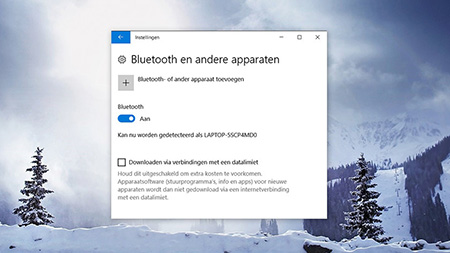
اگر شما همیشه مسافرت می روید و مجبورید که همه جا از لپ تاپتان استفاده کنید، ماوس بی سیم (Wireless) بهترین وسیله ی جانبی است. من در این مقاله به شما می گویم که چطوری ماوس بی سیم را به لپ تاپتان وصل کنید.
تکنولوژی روز به روز پیشرفت می کند، و وسایل جانبی کامپیوتر را طوری می سازند که بدون سیم کار کنند. بهترین وسیله برای کسانی که همیشه مسافرت می کنند و از لپ تاپ استفاده می کنند ماوس بی سیم است. البته از این ماوس برای کامپیوترهای رومیزی هم استفاده می شود که به شما کمک می کند که همیشه میزتان بدون سیم و مرتب باشد. ماوس بی سیم هم مثل بقیه وسایل بدون سیم کار می کند، سیگنال های فرکانس رادیویی را به یک دستگاه فرستنده و گیرنده می فرستد و می گیرد.
بخش هایی از یک ماوس بی سیم (Wireless)
وصل کردن یک ماوس بی سیم به لپ تاپ در نگاه اول ممکن است خیلی پیچیده به نظر برسد، اما خیلی آسان است. بخش هایی مثل فرستنده و گیرنده دارد. دستگاه فرستنده در داخل ماوس قرار دارد و قابل مشاهده نیست. دستگاه گیرنده در شکل های مختلفی وجود دارد بعضی ها خیلی کوچک هستند و مثل قلم اند. در اکثر بسته های ماوس بی سیم یک CD وجود دارد که برنامه هایی دارد که به سیستم عامل کمک می کند تا ماوس را بشناسد.
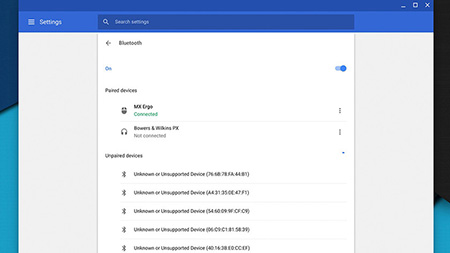
چگونگی اتصال یک ماوس بی سیم (Wireless) به لپ تاپ
بسته را باز کنید و باتری ها را درون ماوس قرار دهید. مراقب باشید که باتری ها حتما سر جایشان قرار بگیرند. حالا، شما باید دستگاه فرستنده و گیرنده را از بسته پیدا کنید که معمولا شبیه یک قلم یا حتی USB در مدل های ماوس جدید است. دستگاه فرستنده و گیرنده را در یک port خالی USB قرار دهید، بعد دکمه ی "ON" که روی آن قرار دارد را پیدا کنید. دکمه ی "ON" روی ماوس بسیار کوچک است و باید مطمئن بشویم که حتما روشن است. شما باید هر دو دستگاه ماوس و فرستنده و گیرنده را فعال کنید. دکمه ی "ON" هر دو وسیله را فشار دهید و سیستمتان را restart کنید.
اگر بسته یک CD داشت، CD را در دستگاه قرار دهید و برنامه هایش را روی کامپیوتر نصب کنید. برنامه ها بین ماوس، دستگاه فرستنده و گیرنده و سیستم عامل ارتباط برقرار می کند. بعد از این که CD را در دستگاه گذاشتید شما را راهنمایی می کند که برنامه را چگونه Install کنید. بعد از اینکه برنامه ها Install شد سیستم را restart کنید. ماوس وقتی کار می کند دستگاه فرستنده و گیرنده را به طور خودکار پیدا می کند. نباید فاصله ی بین دستگاه و ماوس بیشتر از 9 قدم باشد. این فاصله ی نرمال یک ماوس بی سیم است. اما نسل جدید ماوس های بی سیم با تکنولوژی 2.4 گیگا هرتز وارد بازار شده که فاصله اش 30 قدم پا است.
اگر شما دوست دارید که از سیم های اضافی متصل به کامپیوتر راحت شوید، یک بسته ی ترکیبی ماوس و کیبورد را خریداری کنید. اگر نگران کمبود port های USB برای اتصال وسایل جانبی هستید می توانید از یک USB external استفاده کنید. این ماوس ها برای حمل و نقل راحت تر هستند و کوچک تر از نوع معمولی می باشد.
اثرات گرد و خاک برقطعات رایانه
به نظر شما آلودگی هوا یا بهتر بگوییم گرد و خاک و ذرات معلق در هوا که بهمرور روی قطعات رایانه مینشیند، تاثیری در عملکرد آنها دارد یا میتواند موجب خرابی در این قطعات بشود؟
اگر پاسخ این سوال مثبت باشد و گرد و خاک بتواند به قطعات رایانه شما صدمه بزند، چطور باید مانع بروز این صدمات شد و چه نشانههایی وجود دارد که شما را از بروز مشکلات ناشی از آلودگی مطلع میسازد؟ در نهایت نیز پس از اطلاع از وجود گرد و غبار روی قطعات چطور باید نسبت به تمیز کردن و رفع این آلودگیها اقدام کنید؟
اولین دشمن رایانه
همانطور که میدانید یکی از مهمترین نکات قابل توجه در عملکرد رایانه، پایین نگهداشتن دمای قطعات است. برای این کار نیز از فنها و عایقهایی کمک گرفته میشود که گرد و غبار، اولین دشمن آنها بهشمار میرود. پس گرد و غبار در درجه اول میتواند مانع عملکرد صحیح فنهای خنککننده و عایقهای حرارتی شود و به این ترتیب حرارت قطعات رایانه بیش از حد افزایش مییابد. افزایش حرارت نیز میتواند براحتی موجب خراب شدن و از کار افتادن قطعات سختافزاری رایانه شما بشود. همچنین گرد و غبار میتواند با ایجاد تداخل اتصالات الکترونیکی روی پورتها و دیگر اتصالات، نتایج غیرقابل پیشبینیای را بهوجود آورد.
چطور تمیز کنید؟
سادهترین و بهترین راه برای پاکسازی قطعات رایانه از وجود گرد و غبار، استفاده از هوای فشرده یا اسپری هواست. برای استفاده از این روش بهتر است ابتدا رایانه خود را به محوطهای باز یا دارای سیستم تهویه مناسب منتقل کنید. در ادامه اگر رایانه شما رومیزی است، در کناری بدنه کیس (Case) را باز کنید و در صورتی که قصد دارید لپتاپتان را تمیز کنید، صفحهنمایش آن را رو به پایین قرار دهید و با استفاده از اسپری هوا یا هوای فشرده، همه فنها، عایقها، پورتها و... را از وجود گرد و غبار پاک کنید.
همچنین شما میتوانید از جاروبرقی برای تمیز کردن تودههای بزرگتر گرد و غبار استفاده کنید و حین انجام این کار با یک پارچه مرطوب (بدون چکه کردن آب) پرههای فن و قطعات پلاستیکی را نیز تمیز کنید.
توجه: هنگام بهکارگیری هوای فشرده یا جاروبرقی روی فنها مراقب باشید فن نچرخد، زیرا فن در این شرایط ممکن است با سرعتی بیش از سرعت مجاز بچرخد؛ چون باعث میشود حرکت فن را با مشکل مواجه سازد. همچنین هنگام استفاده از جاروبرقی روی قطعات و مدارهای بورد اصلی رایانه، مراقب اتصالات کوچک باشید تا از روی بورد اصلی جدا نشود.
گرد و غبار در درجه اول میتواند مانع عملکرد صحیح فنهای خنککننده و عایقهای حرارتی شود و به این ترتیب حرارت قطعات رایانه بیش از حد افزایش مییابد. افزایش حرارت نیز موجب خراب شدن و از کار افتادن قطعات سختافزاری رایانه شما میشود. همچنین گرد و غبار میتواند با ایجاد تداخل اتصالات الکترونیکی روی پورتهاو دیگر اتصالات، نتایج غیرقابل پیشبینی را بهوجود آورد
نشانههایی از گرد و غبار
صدای ناهنجار فن از جمله صداهایی است که از بسیاری از رایانهها شنیده میشود. کاربران نیز با استفاده از روشهای مختلف سعی در کاهش این صداها دارند و در مواردی نیز در انجام آن موفق میشوند! روغنکاری قسمت مرکزی فن، زدن ضربه روی بدنه کیس! فوت کردن به داخل فن و زدودن گرد و غبار از روی آن برخی از این روشهاست که از نظر کارشناسان، روش سوم بهترین روشی است که باید مورد استفاده قرار گیرد. پس یکی از مهمترین نشانههایی که میتوان برای تشخیص گرد و غبار روی قطعات به آن استناد کرد به صدا در آمدن فن است. اگر دقت کرده باشید فن در شرایط معمولی با سرعت مشخصی میچرخد و یکی دیگر از نشانههای وجود گرد و غبار نیز چرخش بسیار سریع فن در شرایط معمولی است. این افزایش سرعت بهدلیل وجود گرد و غبار روی عایقها و پرههای فن است و از آنجا که فن نمیتواند با چرخش معمولی دما را کاهش دهد، سرعت چرخش را افزایش میدهد. یکی از دیگر روشهای تشخیص افزایش دمای قطعات نیز استفاده از نرمافزارهای نشاندهنده دمای پردازشگر مرکزی است. بهطور معمول، دمای پردازشگر مرکزی در حالتی که رایانه در حالت بیکار (idle) بهسر میبرد نباید بیش از 55 درجه سانتیگراد باشد و هرچه این دما کمتر باشد، بهتر است.
افزایش دمای هارددیسک نیز از دیگر نشانههای وجود گرد و غبار است. دمای مناسب برای هارددیسک بین 20 تا 55 درجه سانتیگراد است و یکی از عوامل افزایش این درجه حرارت میتواند گرد و غبار باشد!
توجه:برای مشاهده دمای پردازشگر مرکزی و هارددیسک میتوانید از نرمافزارهای CoreTemp و CrystalDiskInfo کمک بگیرید.
http://alcpu.com/CoreTemp
http://crystalmark.info/software/CrystalDiskInfo/index-e.html
پیشگیری و درمان
پیشگیری از بروز مشکلات ناشی از گرد و غبار بسیار آسان است. سادهترین روش قرار دادن رایانه در محیطهای عاری از گرد و غبار است. بهعنوان مثال اگر قصد دارید رایانه را در یک کارگاه حفر تونل مورد استفاده قرار دهید بهتر است آن را در جایی قرار دهید که از گرد و غبار دور باشد و حتیالامکان فضای کافی برای رد و بدل شدن هوا نیز در اطراف آن وجود داشته باشد. پس از قرار دادن رایانه در موقعیت مناسب، بررسی دورهای و تمیز کردن قطعات نیز میتواند مانع بروز مشکلات بعدی بشود. هرچه بتوانید در بازههای زمانی کوتاهتری گرد و غبار قطعات را پاک کنید، عمر قطعاتی همچون فنها نیز افزایش مییابد. گاهی اوقات بیتوجهی به همین نکات کوچک ممکن است موجب صدمه دیدن قطعات رایانه بشود و در این شرایط نیز ابتدا پیشنهاد میکنیم گرد و غبار را از روی قطعه معیوب پاک کرده و مجدد آن را تست کنید. اگر با تست مجدد نیز نتیجهای حاصل نشد تنها راه باقیمانده، تعویض یا تعمیر قطعه معیوب است.
توجه: وجود گرد و غبار یکی از دلایل صدمه دیدن قطعات رایانه بهشمار میرود، اما اگر میخواهید از رایانه خود بخوبی محافظت کنید و با کمترین خرابیها مواجه شوید، پیشنهاد میکنیم حتما از یک محافظ برق کمک بگیرید زیرا در سراسر دنیا، نوسانات برقی اولین عامل بروز خرابی در قطعات الکتریکی بهشمار میرود.
نکات و ترفندهای چاپ در CSS
با گذشت زمان و فراگیر شدن سیستم های کامپیوتری، کاغذ محبوبیت و کارایی خود را در محیط کار و منزل از دست داد. کامپیوترهای شخصی، لپ تاپ ها، تبلت ها و تلفن های هوشمند جایگزین مناسبی برای روش های سنتی نگهداری اطلاعات بودند.
اما هنوز با وجود مزایای فراوان استفاده از سیستم های دیجیتالی، افرادی هستند که تمایل بیشتری به نگهداری فیزیکی اسناد دارند.
در گذشته برای چاپ یک صفحه از وب سایت، نسخه خلاصه شده آن صفحه را به صورت مجزا ایجاد می کردیم تا کاربر بتواند به بهترین شکل نسخه چاپی آن را در اختیار داشته باشد.
مجموعه ای از ترفندها و نکات مربوط به "تلفیق نسخه چاپی سایت در نسخه اصلی آن" با کمک سی اس اس در دو بخش جمع آوری شده است که بخش اول آن را می توانید در ادامه مشاهده نمایید.
قدم اول: تعریف چاپگر به جای نمایشگر به عنوان خروجی
محل نوشتن تنظیمات مربوط به چاپ را با استفاده از دستور media مشخص می کنیم:
@media print {
}
حذف رنگ های اضافه
بسیاری از مرورگرها به صورت پیش فرض در زمان چاپ رنگ ها را مدیریت (معکوس) می کنند تا در مصرف تونر یا کارتریج پرینتر صرفه جویی شود. اما برای داشتن بهترین خروجی، بهتر است رنگ ها به صورت مجزا برای چاپ تعریف شوند.
@media print {
body {
color: #000;
background: #fff;
}
}
حذف اجزای اضافه در زمان چاپ
در یک صفحه سایت قسمت هایی وجود دارد که برای نمایشگر طراحی شده اند. مواردی مانند تبلیغات، منوی سایت، تصاویر زمینه و ... با توجه به نیاز بهتر است در زمان چاپ حذف شوند.
دستورات display: none و background: none انتخاب های مناسبی برای حذف این موارد از نسخه چاپی هستند.
/* Default styles */
h1 {
color: #fff;
background: url('/banner.jpg');
}
@media print {
h1 {
color: #000;
background: none;
}
nav, aside {
display: none;
}
}
واحدهای اندازه گیری در چاپ
در CSS واحدهای اندازه گیری متنوعی وجود دارد که پرکاربردترین آن پیکسل است. در زمان چاپ بهتر است از واحدهایی مانند سانتی متر و میلی متر استفاده شود تا بهترین خروجی را روی کاغذ داشته باشیم. یکی از بهترین روش ها، تعریف فاصله محتویات با لبه کاغذ با استفاده از page و margin است.
@media print {
h1 {
color: #000;
background: none;
}
nav, aside {
display: none;
}
body, article {
width: 100%;
margin: 0;
padding: 0;
}
@page {
margin: 2cm;
}
}
یکپارچه بودن قسمت های مهم
زمان چاپ به صورت خودکار محتویات سایت صفحه بندی می شوند. برای بعضی از قسمت های سایت بهتر است صفحه بندی را مدیریت کنیم. به عنوان مثال، از چاپ شدن تیترها در پایین صفحه با دستور زیر جلوگیری می کنیم.
h2, h3 {
page-break-after: avoid;
}
همچنین برای تصاویر حداکثر عرض تعریف می کنیم تا تصاویر بزرگتر به صورت خودکار در زمان چاپ متناسب با عرض صفحه چاپ شوند.
img {
max-width: 100% !important;
}
نکته سوم اینکه بهتر است مقالات، اخبار و ... (article) در زمان چاپ از ابتدای صفحه شروع شوند.
article {
page-break-before: always;
}
در نهایت بهتر است از تقسیم شدن بخش هایی مانند لیست ها و تصاویر به چند صفحه جلوگیری کنیم.
ul, img {
page-break-inside: avoid;
}
نکته: چهار موردی که در این بخش ذکر شد فقط به عنوان نمونه بودند و با توجه به نیاز می توان این بخش را تکمیل کرد.
نمایش تصاویر زمینه و رنگ ها در چاپ
در بعضی از سایت ها (نمونه کارها، گالری تصاویر و ...)، تصاویر و رنگ ها اهمیت ویژه ای دارند. در صورتی که مرورگر کاربر پشتیبانی کند (مانند مرورگرهایی که از موتور وب کیتاستفاده می کنند)، با استفاده از دستورات سی اس اس می توانیم آن ها را به همان صورتی که در نمایشگر به نظر می رسند به چاپگر (رنگی) ارسال کنیم.
@media print and (color) {
* {
-webkit-print-color-adjust: exact;
print-color-adjust: exact;
}
}
در بخشی بعدی، ترفندهای دیگری برای بهینه سازی نسخه چاپی سایت بیان خواهد شد.
آموزش تصویری کم کردن حجم عکس در paint
اگر با دوربینهایی با لتزهای بالا، حالا چه خانگی چه نیمه حرفهای و حرفهای، عکاسی کرده باشید باید بدانید که خانگیها معمولاً عکس را با کیفیت 72dpi میگیرند که حجم آن حدوداً 3MB میشود، نیمهحرفهایها بسته به نوع دوربین دارد ولی معمولاً کیفیتشان 128dpi است و این یعنی حجم هر عکس حدوداً 4MB است، دوربینهای حرفهای هم کیفیت بالاتر و حجم بالاتر دارند، با حجم بالای هاردهای امروزی حجم فایلها چندان اهمیتی ندارد اگر بخواهیم عکسها را فقط در کامپیوتر خودمان داشته باشیم.
اما مشکل از جایی شروع میشود که آدم هوس میکند عکسها را در سایت یا وبلاگ گذاشته تا دیگران هم از آن لذت ببرند. و مشکل این است که حالا حتی اگر ADSL هم داشته باشید با سرعت واقعی نهایتاً 20Kb (سرعت آپلود از دانلود پایین تر است) برای هر عکس حدوداً 4 دقیقه زمان لازم است تا آپلود بشود، حالا اگر بخواهیم فقط 5 تا عکس را آپلود کنیم حداقل 20 دقیقه معطل هستیم. و حالا این نیمی از قضیه است، باید در نظر گرفت که کاربر هم متقابلاً حدوداً همین زمان را باید صرف دانلود کند. اجازه بدهید در مورد dial-up دیگر صحبت نکنیم!
بنابراین راهی که باقی می ماند این است که حجم عکس را کم کنیم، البته کیفیت قربانی میشود ولی نه تا حدی که جذابیت عکس از بین برود، پس برای پایین آوردن حجم عکس این آموزش را دنبال کنید...
حتوای خود را بهبنه کنید
همیشه سعی کنید درونمایه را برای کاربر بنویسید و کاری کنید که نیازی از کاربر را برطرف سازید. این کار به شما نیز کمک میکند تا کاربران بیشتری به سمت سایت بیایند و از شما خرید کنند.
• به کارگیری لینک سازی داخلی
برای هر فرآورده خود یک ارزش قائل شوید یعنی اینکه با لینک دادن به صفحات پیوسته و هم آرش به کاربر کمک کنید الی بهترین برگزیدن را داشته باشد. اگر از تکنیک های لینک سازی اطلاعی ندارید بهتر است بایک متخصص سئو رایزنی کنید الی بهترین گذرگاه پیشه را به شما بدهد.
• با استفاده از دست موزه های گوگل بهترین کلمات کلیدی کسب و کارتان را استخراج کنید و برای آن راهبرد داشته باشید. پلتفرم سئو وردپرس صرفا این نباد که بعد از مدت ها روی کلمات کلیدی پیشه کنید ولی هیچ ترافیکی برای شما ندارد و سررسید و خرج خویش را به هدر دهید.
• در استفاده از کلمات کلیدی زیاده روی نکنید
فکر نکنید هر چی بیشتر از واژه ها کلیدی استفاده کنید بهتر است . ( اصلا چنین چیزی نیست ) از واژه کلیدی نسبت به گنجایش و چگالی واژه باید استفاده کنید.
• کپی از سایت های سایرین هرگز
یکی از مواردی که سایت های اینترنتی را منهدم میکند کپی کردن محتواست . اگر میخواهید سئو خود را منهدم کنید این مقاله را بخوانید
در رابطه با سئو فروشگاه اینترنتی تدبیر های بسیاری هستی دارد . استراتژی هر سایت با سایت دیگر متفاوت است . ولی این را حتما به خاطر داشته باشید پس از راه اندازی سایت و یا فروشگاه اینترنتی خویش حتما با یک کارآزموده سئو فروشگاه های اینترنتی رایزنی کنید. چون اگر این کار را نکنید بعد از چندین ماه وقت و خرج ای که کرده اید متوجه میشوید که تمام کارهایی که از اول سپریدن دیتا اید اشتباه بوده و باید از اول همه این شغل ها را اتمام دهید.
و اما چطور حجم عکس را پایین بیاوریم؟
خیلی ساده، برای این کار برنامه paint را باز کنید، از منوی image گزینه stretch/skew را انتخاب کنید، در قسمت stretch یک درصدی مثل 50% را وارد کنید در این صورت حجم و سایز عکس 50 درصد کوچک تر میشود، ذخیره کنید و تمام.
حالا یک کم مفصل تر و مرحله به مرحله ببینید :
ابتدا یک کپی از عکس مورد نظر بگیرید که نسخه اصلی از بین نرود.
از مسیر زیر برنامه paint رو باز کنید.
Start > all program > accessories > paint
1-1- برای باز کردن عکستان در paint مسیر زیر را دنبال کنید.(در ویندوز xp)
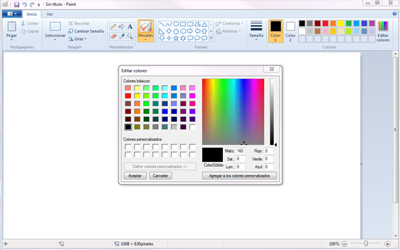
2-1- باز کردن عکس در paint در ویندوز7
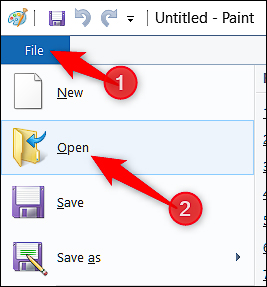
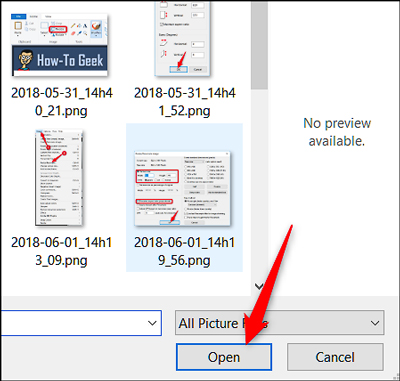
2و3- عکس مورد نظرتان را انتخاب و روی دکمه open کلیک کنید.
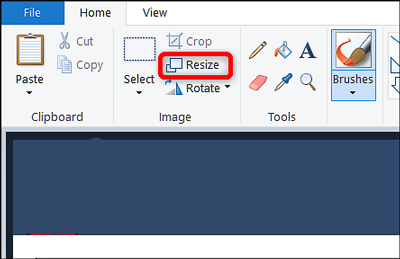
4-1- سپس از منوی Image گزینه stretch/skew را انتخاب کنید. در ویندوز xp
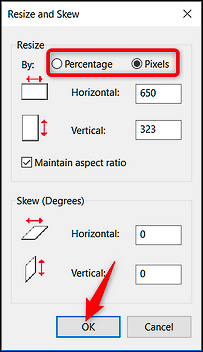
4-2- در ویندوز 7 به این قسمت مراجعه کنید...
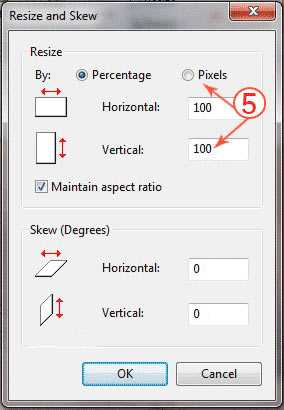
5- در قسمت stretch باید برای گزینههای horizontal (افقی) و vertical (عمودی) یک درصد تعیین کنید. دقت کنید عددی که وارد می کنید مثلا 40 به معنای این است که سایز عکس شما 4/0 می شود نه اینکه عکس شما 40 درصد کوچک تر بشود، به همین دلیل هر چه عدد کوچکتری وارد کنید عکس شما کوچکتر میشود. (نکتهای که باید رعایت شود این است که برای بر هم نخوردن تناسب عکس هر دو گزینه را یکسان بگذارید، در غیر این صورت عکس شما از طول یا عرض کشیده می شود)
در ویندوز xp:
در ویندوز 7:
چیزی که ویندوز 7 اضافه تر دارد این است که امکان کوچک کردن عکس به صورت پیکسلی را هم میدهد، percentage همان حالت درصدی در ویندوز xpاست که توضیح دادیم . pixels هم به صورت پیکسلی سایز را مشخص میکند. و یک گزینه دیگر هم maintain aspect radio است که اگر تیک داشته باشد اعداد horizontal و vertical قفل میشوند به هم یعنی اگر یکی از اعداد را وارد کنیم دومی خودکار به تناسب وارد می شود. در حالت درصد دقیقا همان عدد وارد شده برای یکی از گزینه های horizontal یا vertical برای دیگری هم در نظر گرفته می شود؛ و در حالت پیکسلی به تناسب، اگر تیک این گزینه را بردارید میتوانید در دو حالت درصدی و پیکسلی اعداد متفاوتی را به horizontal و verticalبدهید که این کار پیشنهاد نمیشود چون تصویر از یک طرف کشیده خواهد شد.
6- بعد از وارد کردن عدد مورد نظر برای اعمال تغییرات روی دکمه ok کلیک کنید.
7- حالا برای ذخیره عکس اگر به توصیه ما گوش کرده و از عکستان یک کپی تهیه کردید کافی است فقط save کنید، (در ویندوز xp از منوی فایل گزینه save را انتخاب کرده و در ویندوز7 در نوار عنوان روی علامت save کلیک کنید) تغییرات روی کپی عکس اعمال میشود.
8- چنانچه فراموش کردید از عکس کپی بگیرید اصلا هول نکنید کافی است گزینه save as را انتخاب کنید. (در ویندوز xp از منوی فایل گزینه save as را انتخاب کرده و در ویندوز 7 این مسیر را دنبال کنید...)
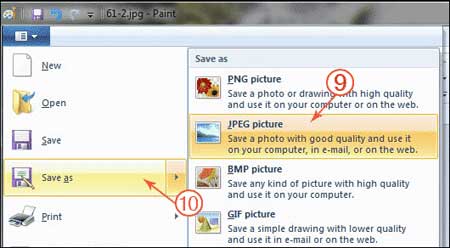
9- در پنجره باز شده اگر فرمت پیش فرض jpeg بود که هیچ، اگر نبود این فرمت را انتخاب کنید، چرا؟ چون این فرمت فشرده ترین فرمت عکس است (برای مناظر طبیعی) که کیفیت را هم حفظ میکند . این قسمت در هر دو ویندوز xp و 7 مشابه هستند.
10- مسیر و نام دلخواهی انتخاب و گزینه saveرا بزنید.

منبع:aftab.cc
آنتیویروسهای مناسب برای ویندوز 8
آنتیویروسهای زیر بهترین گزینهها برای استفاده در ویندوز ۸ هستند و میتوانند امنیت رایانه شما را در بالاترین سطح تامین کنند.
آنتیویروس BullGuard - آنتیویروس BullGuard که به همراه بسته امنیتی اینترنت است، ۳ ماه استفاده رایگان به صورت تریال به همراه ۵ گیگابایت فضا برای ایجاد پرونده پشتیبان را در اختیار کاربر قرار میدهد. این محصول یک بسته کامل امنیتی میباشد که شامل دیوار آتش، محافظت از پست الکترونیک، بهینهساز رایانه، جلوگیری از هرزنامهها و ابزارهای متعدد دیگر است.
یکی دیگر از برندهای صاحب نام در زمینههای امنیتی F-Secure میباشد که به طور کامل از رایانه شما محافظت میکند و توانایی ایجاد پرونده پشتیبان آنلاین را به همراه پشتیبانی کامل از ویندوز ۸ دارد.
گزینه دیگر امنیتی Kaspersky Lab است که دارای Kaspersky Internet Security 13 نیز میباشد و برای کاربرانی طراحی شده است که از ویندوز ۸ بهره میگیرند. این محصول شامل تمامی موارد امنیتی مثل دیوار آتش، محافظت از ایمیل و ضد اسپم میباشد.
شرکت McAfee نیز نسخهای آزمایشی از آنتیویروس خود را برای ویندوز ۸ اعلام کرده است. این محصول گزینه بسیار مناسبی برای رایانههای شخصی و کاربران خانگی است که قصد حفاظت از سیستم خود را در مقابل بدافزارهای اینترنتی دارند.
آنتیویروس ابری (Cloud) - آنتیویروس ابری (Cloud) شرکت پاندا یکی از پر سرعتترین آنتیویروسهای کنونی و گزینهای عالی برای کاربران وب میباشد. این آنتیویروس مبتنی بر فضای ابری میباشد و در وقت کاربران صرفهجویی میکند.
Norton همیشه یکی از محبوبترین آنتیویروسها در میان کاربران بوده است و به کمک لایههای قدرتمند حفاظتی خود میتواند بدافزارهای اینترنتی را قبل از این که دستگاه شما را آلوده کنند، از کار بیندازد. این آنتیویروس گزینه مناسبی برای کنترل و حفاظت از شبکه شما میباشد.
Trend Micro یک آنتیویروس All in One است که تمامی امکانات امنیتی لازم را در یک بسته فراهم کرده است و در آخرین نسخه آزمایشی خود پشتیبانی از ویندوز ۸ را نیز دارد. این آنتیویروس دارای دیوار آتش قدرتمندی است که علاوه بر آن میتواند به سرعت سیستم شما را اسکن کند.
تفاوت بین پروتکل POP3 و IMAP
حتی اگر شما از کاربران حرفه ای کامپیوتر نباشید مطمئنا حداقل یکبار نام POP3 یا IMAP را شنیده اید. از پروتکل های POP3 و IMAP برای اتصال ایمیل سرورها به ایمیل کلاینت ها استفاده می شود. یا به عبارتی دیگر، این دو متد مختلف به شما اجازه می دهند تا ایمیل های خود را بر روی کامپیوتر، موبایل یا تبلت دانلود کنید. هر دوی این پروتکل ها قابل اطمینان هستند و هر دو اجازه دسترسی به ایمیل را به شما می دهند. اما این دو پروتکل تفاوت کوچکی نیز با یکدیگر دارند که در این مقاله سعی کرده ایم به آن اشاره کنیم.
زمانی که یک ایمیل برای شما ارسال می شود، ابتدا به یک سرور ابری منتقل خواهد شد. سپس شما می توانید با اتصال به این سرور ایمیل های خود را مشاهده کنید. قطعا ذخیره اطلاعات کاربران بر روی سرورهای خارجی از لحاظ امنیتی مشکلاتی را به همراه خواهد داشت. همانطور که می دانید این روزها هم بحث اینترنت ملی مطرح است و چندین سرور ایمیل نیز در داخل کشور راه اندازی شده اند. راه اندازی ایمیل سرورهای داخلی باعث افزایش امنیت اطلاعات کاربران خواهند شد.
اگر شما قصد دارید ایمیل های خود را از طریق یک سرویس ابری مانند جی میل چک کنید، می توانید این کار را بدون کمک از پروتکل های POP3 و IMAP انجام دهید. اما اگر قصد دارید ایمیل های خودتان را از طریق تلفن یا یک برنامه کلاینت مانند Outlook یا Thunderbird مشاهده کنید، شما به یک راه برای متصل کردن سرور راه دور به موبایل یا کامپیوتر خود نیاز خواهید داشت. پروتکل های POP3 و IMAP مانند یک پل ارتباطی عمل کرده و برنامه کلاینت (Outlook یا Thunderbird) شما را به سرورهای ایمیل متصل می کنند.
برنامه های کلاینت ایمیل
همانطور که قبلا اشاره کردیم هر دوی این پروتکل ها قابل اطمینان هستند اما تفاوتی با یکدیگر دارند. پروتکل POP3 مانند یک مسیر یکطرفه است. ایمیل می تواند از طریق این پروتکل به برنامه کلاینت شما منتقل شود اما بعد از آن، اتصال شما با سرور راه دور قطع خواهد شد. به زبان ساده، تغییراتی که شما بعد از دریافت ایمیل اعمل می کنید (مانند حذف ایمیل) بر روی سرور تاثیری نخواهد داشت. برای مثال، اگر شما از طریق تلفن همراه خود و پروتکل POP3 ایمیلی را بررسی کرده و سپس آن را حذف کنید هنوز هم آن ایمیل در سرور موجود خواهد بود. زیرا پروتکل POP3 قابلیت Sync با سرور را ندارد و فقط می تواند ایمیل ها را به برنامه کلاینت شما منتقل کند.
در دست دیگر، پروتکل IMAP قرار دارد که مانند یک خیابان دو طرفه است. شما می توانید از طریق این پروتکل ایمیل های خود را بر روی برنامه کلاینت مشاهده کنید. همچنین اگر تغییری بر روی ایمیل انجام دهید (مانند حذف ایمیل) بلافاصله در سرور نیز اعمال خواهد شد.
شاید این سوال برایتان مطرح شود که از کدامیک از این دو پروتکل استفاده کنیم؟ پاسخ این سوال بستگی به چگونگی استفاده شما از ایمیل دارد. اگر شما نمی خواهید که تلفن همراهتان با کلود Sync شود، پروتکل POP3 انتخاب مناسبی است اما اگر نیاز دارید که همزمان سازی در هر محلی انجام شود بهتر است که از پروتکل IMAP استفاده کنید.
دوربینهای جمع و جور (compact) امروزی کارایی و قابلیتهای دوربینهای DSLR را ارائه میکنند و حتی گاهی اوقات کاربرد آنها خیلی بیشتر از دوربینهای حرفهای است. کامپکتها با بهره بردن از کوچکی و سبکی وزنشان عموما خوشدستترند.
این روزها بیشتر کسانی که قصد خرید دوربینهای DSLR را دارند، در انتخابشان حتما یکی دو مدل دوربین CSC را نیز در نظر گرفتهاند. آنها برای کسانی که500 یورو قدرت خرید دارند، در اینجا هفت مدل از جدیدترین و بهترین دوربینهای این گروه را که دستکم روی کاغذ از مشخصاتی مشابه دوربینهای DSLR برخوردارند، با یکدیگر مقایسه کرده و نتایج آن را در اینجا شرح میدهیم تا در آستانه سال نو و نوروز کمک و راهنمای خوبی برای کاربرانی باشد که قصد خرید دوربین مناسبی دارند.
دوربین CSC چیست؟
سیستمهای دوربین عکاسی جمع و جور (compact) با امکان تعویض لنزهای مختلف و حسگرهای در حد و اندازه دوربینهای حرفهای (DSLR-sized sensors) داخلی که عموما کوچکتر و سبک وزنتر از دوربینهای DSLR هستند، جزو رده دوربینهای کامپکت CSC طبقهبندی میشود.
CANON EOS 600D
ـ مزایا: صفحه نمایش قابل تنظیم عالی، کیفیت تصویر خارقالعاده و زمان شروع سریع.
ـ معایب: قیمت گران و مشکلاتی که در اندازهگیری بر حسب متر دارد.
ـ طراحی: دکمههای ایزو و صفحه نمایش از بالا و صفحات پشتی در موقعیت خوبی قرار دارند، در پشت دوربین فضای کافی برای انگشت شصت دست وجود دارد.
ـ کارایی: وایت بالانس خودکار دقــــــــیق و در معرضگذاری (exposure) دلپذیر، نکات برجسته و جالب با یک کم در معرضگذاری تیرهتر بهصورتی کافی حفظ میشوند.
NIKON D3200
ـ مزایا: حسگر با رزولوشن بالا، کیفیت عالی ویدئو و طراحی خوب.
ـ معایب: خوشدست نیست، AF آهسته هنگام استفاده از کیت لنز و طرح قاب LCD جالب نیست.
ـ طراحی: در بالا و اطراف صفحات پشتی جای کافی برای کار وجود دارد. موارد اختیاری نمیتواند به وسیله دکمه گرد چرخان تنظیم (pad dail) فهرست اعمال شود.
ـ کارایی: نتایج مانند 600D اما کمی تیرهتر است، هیچ شکایتی از وایت بالانس خودکار در میان نیست.
OLYMPUS Eـ PM 2
ـ مزایا: صفحه نمایش حساس، AF سریع، ساختار خوب و کیفیت تصویر قابل اطمینان
ـ معایب: نسبت قاب تصویر 16:9 (اما برای ویدئو مزیت است)، دکمههای بسیار کوچک و کیــت لنز به درد نخور.
ـ طراحی: محل استراحت انگشت شصت عالی، خوشدست؛ اما اینکه قفل لنز باید از حالت قراردادیاش باز شود، از سرعت کار میکاهد.
ـ کارایی: رنگها در بالا و پایین تصویر گرمتر از نقاط دیگر تصویر است که این خود موجب جذابتر شدن رنگها میشود.
PANASONIC LUMIX GX1
ـ مزایا: بدنه شسته رفته با بخشهای فلزی، کارایی AWB بسیار عالی.
ـ معایب: پارازیت تصویر (noise) در حالتهای حساسیت بالا، ضعف در تنظیمات حکاکی (engraving) و رزولوشن پایین صفحه نمایش.
ـ طراحی: دکمه گرد چرخان تنظیم حالت بهجای پلاستیک از فلز ساخته شده که بسیار عالی است، برجستگی دکمه کوچک چرخان فرمان (command dail) از شکاف قرارگیریاش کمتر بوده که کار با آن را سخت کرده است.
ـ کارآیی: سیستم AWB دوربین GX1 رنگهای کاملا زنده و سفیدیهای طبیعی، هر دو سیستمهای تصویر و سنجش فاصله کار خود را به بهترین وجه انجام میدهند.
PENTAX Kـ 30
ـ مزایا: چشمی وسیع و روشن، صدای بی نظیر و طراحی صنعتی عالی.
ـ معایب: شروع به کار آهسته در مقایسه با دوربینهای DSLR و کیت لنز CA نویزدار.
ـ طراحی: درگاههای اتصال متعددش با درپوشهای لاستیکی ضخیم پوشیده شده که آن را از نفوذ آب و گرد و خاک حفظ میکند، دکمههای چرخان فرمان در پشت و جلوی دوربین بیش از حد کوچک است.
ـ کارایی: در اینجا در معرضگذاری کمی تیرهتری وجود دارد، به لطف AWB رنگها نیز کمی گرمتر بوده و با این وضوح جزئیات نیز بالاست.
SAMSUNG NX1000
ـ مزایا: ویدئوی خارقالعاده، قابلیتها و ویژگیهای درخشان به نسبت قیمت و رزولوشن خوب.
ـ معایب: رنگهای مرده، برخی اوقات AF و سرعت ثبت عکس Raw آهسته است و حالت IS مطابق استانداردی ندارد.
ـ طراحی: دکمهها بخوبی عنوانگذاری شده و در نتیجه آن گزینههای اختیاری به آسانی در دسترس است؛ اما بدنه پلاستیکیاش حس خوبی منتقل نمیکند.
ـ کارایی: با وجود عملکرد خوب وایت بالانس خودکار در تصویر، رنگها کمی مردهتر از حد انتظارند، البته این دوربین از در معرضگذاری قابل قبولی بهره میبرد.
SONY NEX-5R
ـ مزایا: جزئیات تصویر بسیار عالی، ثبت تصویر بیدرنگ و پاسخگویی خوب صفحه نمایش.
ـ معایب: کیت لنز حجیم، گرمی AWB و AF کمسرعتتر از رقبا.
ـ طراحی: صفحه نمایش قابلیت تنظیم رو به جلو و قابل قرار گرفتن با زاویه 90 درجه نسبت به دوربین را دارد، جا برای قرار گرفتن انگشت شصت کمتر از مدلهای رقیب است.
ـ کارایی: دوربین 5R درست مانند K-30، گرایش به ایجاد تصاویری کمی تیره تر از رقبیش دارد و وایت بالانس خودکار نیز کمی به سمت گرمی میزند که قابل اغماض است.
سه کلیک برای تبدیل رایانه به نمایشگر سه بعدی!
با استفاده از نرم افزار KM Player می توانید مانیتور رایانه خود را به یک نمایشگر سه بعدی تبدیل کنید.
با گسترش تولید فیلم های سه بعدی و بالا رفتن آمار طرفداران این فیلم ها،کاربران علاقه دارند تا بتوانند این فیلم ها را روی نمایشگر رایانه خود تماشا کنند.برای این کار می توان از نرم افزار KM Player نسخه 3.6 یا بالاتر استفاده نمود.
کافیست تا گام های زیر را دنبال کنید:
1- گام اول : نرم افزار KM Player را باز کنید
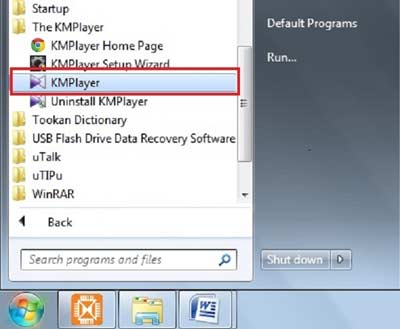
2- گام دوم : فیلم سه بعدی مورد نظر را برای پخش با این نرم افزار آماده کنید
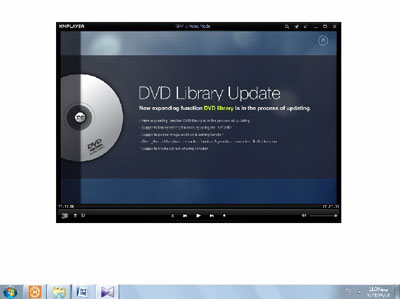
3- گام سوم : گزینه 3D را از پایین پنجره ی نرم افزار سمت چپ فعال کنید.
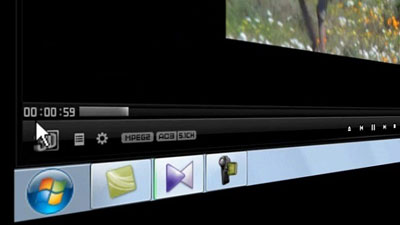
حالا کافیست تا عینک سه بعدی خود را به چشم بزنید و از تماشای یک فیلم سه بعدی لذت ببرید.
منبع:yjc.ir
استفاده صحیح از باتریهای یون-لیتیوم که در انواع گوشیهای هوشمند و گجتها یافت میشوند موضوعی است که علی رغم حرف و حدیث های بسیار هنوز بسیاری از ما را درگیر خود کرده و حقیقتاً تصویر درستی از این موضوع نداریم. نقل قولهای زیادی شنیده و خواندهایم که چطور، چه زمان و چقدر باید باتری مربوطه را شارژ کنیم اما اینکه ایده آل چیست هنوز شاید بسیاری از ما ندانیم. در این مطلب قصد داریم تا در این باره قدری کندوکاو کنیم.
در تلفنهای همراه و گجتهای نسل گذشته از باتریهای نیکل استفاده میشد که نسبت به نحوه ی استفاده بسیار حساس بودند، موضوعی که خوشبختانه در باتریهای یون-لیتومی به چشم نمیخورد. البته کارکرد ناصحیح از این باتریها نیز میتواند به کاهش عمر مفید آنها منتج شود؛ اما اغلب باتریهای لیتومی میتوانند بدون مشکل چند سالی برای مان کار کنند.
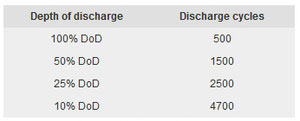
باتری را کاملاً خالی نکنید!
برخلاف باور عمومی، به جای آنکه همیشه اوقات باتری لیتومی خود را کاملاً خالی کنید، بهتر است قدری که انرژی ذخیره شده آن کاهش یافت، کمی آن را شارژ و دوباره استفاده نمایید. اگر به جدول ضمیمه که از «دانشگاه باتری» گرفته شده نگاهی بیاندازید، درخواهید یافت که در حالت ایده آل تخلیه باتری تا 50 درصد برای سلامت این قطعه بهتر از تخلیههای بسیار کم یا بسیار زیاد است. پس از این به بعد اگر امکانش برایتان وجود داشت نگذارید شارژ باتری گجت شما تا انتها مصرف شود و در عوض وقتی میزان شارژ باتری گجت شما به حدود ۵۰ درصد رسید آن را به برق متصل نموده و شارژ نمایید.
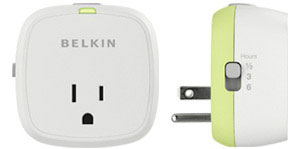
باتری را کاملاً شارژ نکنید!
علی رغم اینکه بسیاری از کاربران در زمان شارژ، باتری لیتیومی خود را صد درصد شارژ میکنند، نیازی به این کار نیست. بهتر است به قانون 40 تا 80 درصدی بسنده کنید و همیشه در همین محدوده باتری را شارژ یا مصرف کنید. چرا که چنین رویکردی میتواند به افزایش طول عمر باتری گجت شما بیانجامد. اگر احیاناً باتری را تا 100 درصد شارژ کردید، بهتر است سریعاً دوشاخه را از پریز جدا کنید. کاری که اغلب ما انجام نمیدهیم و شب تا صبح باتری بی نوا را به شارژر یا برق شهری متصل میکنیم. ابزارهایی همچون Belkin که در تصویر مشاهده میکنید نیز وجود دارند که بصورت خودکار زمانی که گجت شما بطور کامل شارژ شد، جریال الکتریسته ورودی به شارژر را قطع میکنند. البته ما مطمئن نیستم که این ابزار در بازار کشور نیز وجود داشته باشد اگر شما نمونه مشابهی را میشناسید در بخش نظرات به دیگران معرفی کنید.
یکبار در ماه باتری را کاملاً تخلیه کنید
شاید عجیب به نظر برسد، اما علی رغم اینکه نباید همیشه باتریهای لیتیومی را صد درصد خالی کرد، لازم است تا ماهی یک بار باتری خود را کاملاً خالی کنید. جالب است بدانید باتریهای جدید هوشمند بوده و قادرند تا زمان اتمام شارژ خود را به دستگاه اعلام کنند. اما دقت این اندازه گیری زمانی، پس از بارها شارژ نصفه و نیمه با اشتباه همراه میشود و آنگاه است که می بایست اجازه دهیم باتری کاملاً از انرژی تخلیه شود تا دوباره دقت اندازه گیری سابق باز گردد.
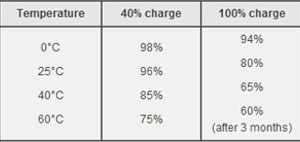
باتری را خنک نگه دارید!
اغلب ما از این موضوع اطلاع درستی نداریم که دمای بالا می تواند به سلامت باتری لطمه بزند. دقیقاً مانند پردازنده ها که دمای زیاد آنها را اذیت کرده و از عمر مفیدشان میکاهند، باتریها نیز به این شرایط حساس هستند. اگر بار دیگر به جدول ضمیمه دوم نگاهی بیاندازید، درخواهید یافت باتری که در گرما نگهداری می شود، به مراتب زودتر از باتری که در خنکا است از بین می رود.
وسواسی نشوید و سخت نگیرید
باوجود تمام این توصیه ها اگر در شرایطی قرارگرفتید که مجبور به نقص موارد فوق شدید، مثلاً باتری کاملا تخلیه شد یا اینکه پیش از مسافرت و عدم دسترسی به برق باتری را کاملاً شارژ کردید، نگرانی به دل راه ندهید و وسواسی نشوید. در ذهن داشته باشید که این باتری چند سالی به شما خدمت خواهد کرد و بعد از سپری شدن عمر مفید به هر حال از کار می افتد. تمام راهکارهای بالا می تواند در دراز مدت بر این عمر مفید بیافزاید. خوب است با توجه به نیازتان از باتری کار بکشید و تنها در صورتی که می توانید بدون دردسر موارد بالا را رعایت کنید، این کار را حتما انجام دهید، اما خود را به زحمت نیاندازید که دنیا محل گذر است و همه بالاخره روزی رفتنی هستیم!
برای دسترسی و مدیریت رایانه از راه دور، راههای بسیاری وجود دارد. مثلاً نرمافزارهای VNC و TeamViewer جزو رایجترین روشهای کنترل رایانه از راه دور به شمار میروند .اما اگر شما به مرورگر کروم دسترسی دارید، نیاز به نصب هیچ ابزار دیگری برای این کار نخواهید داشت.
مهم نیست که شما کاربر ویندوز هستید یا مکینتاش. تمام چیزی که به آن نیاز خواهید داشت، نصب افزونه Chrome Remote Desktop است. (متأسفانه در حال حاضر کاربران لینوکس قادر به استفاده از این قابلیت نیستند).
به صفحه این افزونه در فروشگاه گوگل مراجعه کرده و با انتخاب گزینه Add To Chrome آن را به مرورگر کروم خود اضافه نمایید.

شما می بایست این افزونه را برای مرورگر کروم، در هر دو رایانه نصب نمایید. یعنی رایانه ای که قصد کنترل آن از راه دور را دارید و رایانه ای که بوسیله آن قصد اتصال به رایانه مقصد را خواهید داشت.
این افزونه حجمی بسیار زیاد و خاص دارد (حدود ۲۲.۶ مگابایت). با این حال نصب آن ساده و سریع خواهد بود. پس از نصب برنامه و باز کردن یک تب جدید، شما از لیست برنامههای نصب شده به این ابزار دسترسی خواهید داشت.

اولین باری که شما Chrome Remote Desktop را اجرا میکنید، می بایست اجازه دسترسی به رایانه خود را به آن بدهید. Continue را انتخاب کرده و از وارد شدن به حساب کاربریتان در گوگل مطمئن شوید. سپس بر روی Allow Access کلیک کنید.
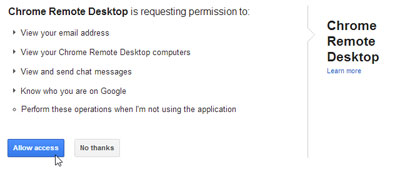
شما به دو شیوه میتوانید از این افزونه استفاده کنید. در روش اول شما میتوانید به هر کس که مایل باشید سطح دسترسی لازم برای کنترل رایانه خود را بدهید. و یا اینکه به رایانهای که متعلق به شماست و به آن دسترسی فیزیکی ندارید،
سئو فروشگاه اینترنتی چیست ؟
با فراگیر شدن اینترنت و البته رونق کسب و کار های اینترنتی و اینکه دیگه ملت برای خرید و یا مقایسه یک محصول دیگه به سراغ روش های باستانی و سنتی مثل مجلات ، روزنامه و یا تراکت نمیروند سایتهای فروشگاهی زیاد مرسوم و رو به افزایش است. از این جهت همگی کسب و کارها به فکر تاسیس سایتهای اینترنتی مخصوصصا فروشگاه های اینترنتی شده اند.
داشتن یک سایت به تنهایی هوده ای ندارد. مثل این میمونه که شما بهترین ماشین رو خریده باشید و اون رو تو پارکینگ خونتون بزارید و هیچ کاربرد ای از اون نبرید. از این رو سئو فروشگاه اینترنتی یک امر بسیار مهم و حیاطی برای سایت های فروشگاهی میباشد. سئو فروشگاه اینترنتی مایه فروش بیشتر شما و جذب کاربر به سایت شما میشود. در اینجا احد از تجربیاتم در مقوله سئو فروشگاه اینترنتی رو خدمتتون عرض میکنم.
سئو فروشگاه اینترنتی
• قدم نخست در سئو سایت های فروشگاهی چیست ؟
شاید پس از اینکه سایت یا فروشگاهتون رو راه اندازی کردید به فکر این هستید که خب اکنون که باید از کجا آغاز کنم و آیا باید با کسی که متخصص در این دامنه هست مشورت کنم یا خودم بر بنیاد سلیقه برم جلو. در این پست میخوام قدم به قدم به شما بگم که از ابتدا باید چطوری سئو فروشگاه اینترتی خودتون رو آغاز کنید پس با من مهدی عسگری به اتفاق باشید.
در قدم اول شما باید متناسب با فرآورده و یا خدماتتون گونه CMS سایتتون رو برگزیدن کنید .منظور از CMS اون زبان یا پلت فرمی هستش که برای راه اندازی سایت به اون احتیاج دارید. من به شما سیستم مدیریت درونمایه وردپرس رو توصیه میکنم .چون با توانایی های زیاد زیادی که وردپرس داره میتونید هر نوع سایت و یا فروشگاه اینترنتی رو تاسیس و مدیریت کنید.
• در قدم بعدی گونه قالب رو باید برگزیدن کنید.یعنی بر بنیاد احتیاج خود و مخاطبینتون قالبی رو گزینش کنید که کاربران با اون بهترین پیوستگی رو برپا کنند و به راحتی به کل جای سایت دسترسی داشته باشن و براشون شغل کردن با سایت سخت نباشه. شما دو راه برای این کار دارید گرد استفاده از قالب های آماده وردپرس هستش که میتونید راه اندازی کنید که البته مشکلاتی رو بعدا براتون به هستی میاره از آنگونه عدم امکان دگرگونی ها در نما اصلی سایت و اینکه دیگه نمیتونید قالب رو تغییر بدین.
سئو سایت
راه بعد به کارگیری طراحی سایت بدست افرادی که میتونن قالب وردپرس بنویسن. ایجاد طرح سایت فروشگاهی اگر از طراح سایت وردپرسی استفاده کنید بعدا میتونید هر گونه تغیری در قالب و چیدمان سایت بدهید که خیلی به سود شماست و کاربران حس نکویی از فروشگاه اینترنتی شما میگیرند.
• قدم پس بخش بندی و مشخص کردن گونه محصولات در سایت میباشد. باید طوری تقسیم بندی رو مشخص کنید که سئو فروشگاه اینترنتی شما نیز به هم نخورد.
• قدم بعدی وقتی فرآورده خود را درون سایت گذاشتید برایش توضیحات کاملی بنویسید به طوری که کاربر با احضار توضیحات فرآورده ترغیب شود از شما خرید کند یا با خود این اندیشه را کند که آهان این همون چیزیه که دنبالش بودم. اگه شما چنین حسی به بیننده خود بذهید بی گمان از شما خرید خواهد کرد و سایت شما را به دیگران شناسایی میکند و همین یگانه از عامل های برندینگ شما خواهد بود.
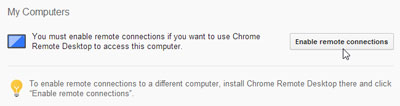
متصل شده و به مدیریت آن بپردازید. در قسمت My Computers بر روی Get Started کلیک کرده و سپس گزینه Enable Remote Connectios را انتخاب نمایید.
در این مرحله شما می بایست به دلیل حفظ مسائل امنیتی، یک رمز عبور برای محافظت از رایانه خود انتخاب نمایید. پس رمز عبوری با حداقل ۶ کارکتر عددی وارد نموده و بر روی Ok کلیک نمایید. (به دلیل کاربرد خاص این افزونه، شدیداً توصیه میکنیم که از رمز عبوری مطمئن استفاده کنید. پیشنهاد ما ۱۶ کارکتر مخلوط از اعداد، حروف و علامت ها می باشد)

در ادامه از شما برای اعمال تغییرات در حساب کاربری سئوال میشود که Yes را انتخاب نمایید. سپس رمز عبور خود را مجدداً وارد کرده و بر روی OK کلیک کنید.
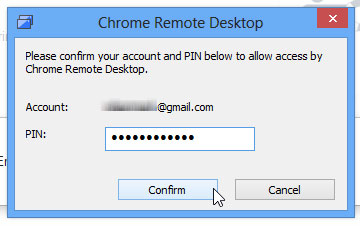
خوب. نیمی از کار انجام شد. در ادامه شما می بایست همین مراحل را بر روی رایانه دوم نیز تکرار کنید. فقط دقت داشته باشید که در هر دو رایانه از یک حساب کاربری گوگل استفاده نموده و استفاده افزونه از آن را تأیید کنید.
گزینه Get Started در پایین صفحه را انتخاب کنید. سپس شما باید نام رایانه مقصد را وارد نمایید. به طور پیشفرض فرم با نام رایانه فعلی تکمیل شده که شما میتوانید با انتخاب آیکون مداد در سمت راست، نام مورد نظر خود را تایپ نمایید.
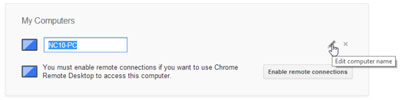
برای اتصال به رایانه مقصد، بر روی نام آن کلیک کرده و رمز عبوری را که برای آن انتخاب کردهاید، وارد کنید. سپس بر روی Connect کلیک نمایید.
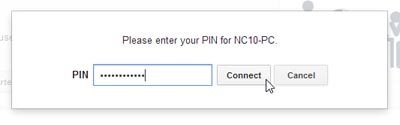
به همین سادگی شما به رایانه مرود نظرتان متصل شده و میتوانید هر کاری را که مایلید از راه دور توسط آن انجام دهید. درست مثل وقتی که بر روی صندلی و روبروی آن نشستهاید. در تصویر، شما به نوار ابزاری دسترسی دارید که حاوی برخی از تنظیمات و انتخاب ها خواهد بود.
دکمه Disconnect به منظور قطع ارتباط استفاده می شود. همچنین شما میتوانید با استفاده از گزینه Send Keys، کلید های ترکیبی خود را بدون اینکه در رایانه مبدأ اجرا شوند، به رایانه مقصد بفرستید.
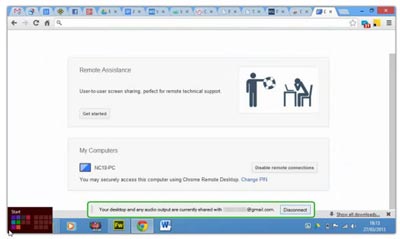
شما میتوانید از منوی Screen Options، روشن و یا خاموش بودن «نمایش تمام صفحه» را مشخص نمایید. همچنین می توانید یکی از حالتهای «نمایش با ابعاد تصویر رایانه شما» و یا «جا دادن تصویر در پنجره مرورگر» را انتخاب کنید.
به نظر میرسد در زمان فعلی، مرورگر ها دیگر صرفاً وسیلهای برای مرور صفحات وب نبوده و میتوان کارهای بسیاری را توسط آنها انجام داد. در این میان مرورگر کروم با شتاب فوقالعادهای سعی در راحت کردن امور کاربران رایانه ها دارد. اینطور نیست؟
همانطور که در بخش اول نکات و ترفندهای چاپ در CSS مشاهده کردید، نیازی به ایجاد صفحه جداگانه برای بهینه سازی نسخه چاپی سایت نبوده و با رعایت برخی نکات و استفاده از تعدادی ترفند، می توانیم صفحات سایت را همزمان برای نمایشگر و چاپگر پیاده سازی نماییم.
در ادامه تعدادی دیگر از این نکات و ترفندها را با هم مرور خواهیم کرد.
نمایش لینک ها در زمان چاپ
هیچ روشی (البته تا لحظه نگارش این نوشته) برای ارتباط کاربر با لینک های چاپ شده روی کاغذ وجود ندارد. با استفاده از after و سایر دستورات سی اس اس می توانیم مقصد لینک ها را در نسخه چاپ شده نمایش دهیم. همچنین در صورت تعدد لینک ها، می توانیم فقط مقصد لینک های خارجی را به محتویات چاپی اضافه کنیم.
در صورتیکه از روش آدرس دهی نسبی (Relative) برای لینک های داخلی وب سایت خود استفاده کرده باشید، با کمک گرفتن از دستورات زیر می توانید آدرس مقصد لینک های خارجی را در ادامه آن نمایش دهید:
@media print {
article a {
font-weight: bolder;
text-decoration: none;
}
article a[href^=http]:after {
content:" <" attr(href) "> ";
}
}
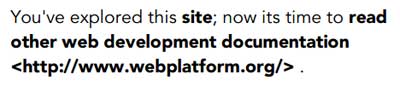
به عنوان مثال اگر عبارتی به شکل زیر وجود داشته باشد:
<p>You’ve explored this <a href="/blog">site</a>;
now it’s time to <a href="http://www.webplatform.org/">read other
Web development documentation</a>.</p>
خروجی آن چیزی شبیه به تصویر زیر خواهد بود:
البته داخل یک صفحه ممکن است لینک هایی به یک نقطه از همان صفحه وجود داشته باشد (Anchor links). با روش زیر می توانیم این نوع لینک ها را از لیست لینکهای چاپی حذف کنیم:
article a[href^="#"]:after {
content: "";
}
همچنین با استفاده از دستورات CSS4 می توانیم تصاویری که دارای لینک هستند را مانند قسمت قبل از لیست خارج کنیم:
$a:after > img {
content: "";
}
و البته CSS4 کار ما را در موارد فوق (انتخاب لینک های خارجی) بسیار آسان خواهد کرد:
a:not(:local-link):after {
content:" <" attr(href) "> ";
}
درج آدرس صفحه به وسیله کدهای QR
یکی از موارد جالبی که می توانیم در نسخه چاپی سایت اضافه کنیم، نمایش آدرس صفحه با استفاده از QR کدها است.
خوشبختانه Chart API گوگل تبدیل آدرس به کدهای QR را بسیار آسان کرده است. برای این منظور، باید چهار ورودی به API ارسال کنیم:
- نوع خروجی (که در اینجا QR است)
- ابعاد تصویر خروجی
- آدرسی که باید به کد تبدیل شود
- سیستم یا نوع حروف (character encoding)
به عنوان مثال اگر هدر یک سایت به صورت زیر باشد:
<header>
<h1>Lizabeth’s Salon</h1>
<h2>Providing Intellectual Stimulation Online Since 2001</h2>
</header>
ابتدا با استفاده از سی اس اس به اندازه کافی برای درج QR فضا اختصاص می دهیم:
header h1 {
margin-right: 200px;
margin-bottom: 2rem;
line-height: 1.5;
}
سپس با استفاده از دستورات زیر، کد QR را به نسخه چاپی اضافه می کنیم:
@media print {
header h1:after {
content: url(https://chart.googleapis.com/
chart?cht=qr&chs=150x150&chl=
http://yourdomain.com&;choe=UTF-8);
position: absolute;
right: 0;
top: 0;
}
}
خروجی چیزی شبیه تصویر زیر خواهد بود:
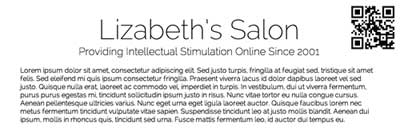
با استفاده از دستورات بالا، طراح سایت باید برای هر صفحه از سایت به صورت دستی آدرس آن را وارد کند. اگر سرور شما از زبان PHP پشتیبانی می کند، با استفاده از آرایه SERVER می توانید آدرس هر صفحه از سایت را به صورت خودکار در دستورات بالا قرار دهید.
@media print {
h1:after {
content: url(https://chart.googleapis.com
/chart?cht=qr&chs=150x150&chl=http://<?php echo
$_SERVER["SERVER_NAME"].$_SERVER["REQUEST_URI"];
?>&choe=UTF-8);
position: absolute;
right: 0;
top: 0;
}
}
و اگر سایت شما به کمک وردپرس راه اندازی شده است، دستورات زیر می تواند به شما کمک کند:
@media print {
h1:after {
content: url(https://chart.googleapis.com
/chart?cht=qr&chs=150x150&chl=http://
&choe=UTF-8);
position: absolute;
right: 0;
top: 0;
}
}
فیلترهای CSS3 و بهینه سازی تصاویر
مرورگرها روش های مختلفی برای بهبود تصاویر در زمان چاپ دارند (مخصوصا تصاویر با محتویات سفید در زمینه مشکی).
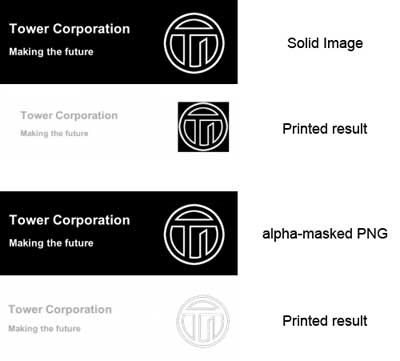
در صورتی که بخواهیم چاپ این نوع تصاویر را مدیریت کنیم، یکی از روش ها این است که هر دو نسخه تصویر را در سایت قرار داده و با استفاده از سی اس اس در زمان چاپ، نسخه مخصوص آن را نمایش دهیم. اما با این روش حجم صفحات سایت زیاد می شود.
یکی از بهترین انتخاب ها، استفاده از فیلترهای سی اس اس برای معکوس کردن رنگ این نوع تصاویر است.
@media print {
header {
background: none;
color: #000;
}
header img {
filter: url('/inverse.svg#negative');
-webkit-filter: invert(100%);
filter: invert(100%);
}
}
با استفاده از این فیلتر، رنگ ها معکوس می شوند. متاسفانه تمام مرورگرها از این فیلتر پشتیبانی نمی کنند. به عنوان مثال برای فایرفاکس باید یک فایل SVG جداگانه ایجاد شود.
<svg xmlns="http://www.w3.org/2000/svg">
<filter id="negative">
<feColorMatrix values="-1 0 0 0 1
0 -1 0 0 1
0 0 -1 0 1
0 0 0 1 0" />
</filter>
</svg>
اپرا درباره رنگ ها و فیلتر feColorMatrix توضیحاتی داده که مطالعه آن خالی از لطف نخواهد بود.
و این هم خروجی نهایی تصویر فوق در هر دو حالت (تصویر ساده یا تصویر PNG شفاف):

نکته: نکات و ترفندهایی که در این دو قسمت بیان شد، مواردی بود که در اکثر وب سایت ها مفید خواهند بود. بدون شک تلفیق نسخه نمایشی و چاپی سایت در نهایت موجب رضایت بازدیدکننده و در نتیجه می تواند باعث افزایش بازدید سایت شود.
از Gmail به عنوان یک درایو استفاده کنید!
روز به روز بر تعداد مشتاقان Gmail اضافه میشود و گوگل هم در پاسخ به این استقبال، دائم به امکانات خود میافزاید. در طول چند ماه گذشته خبرهای زیادی راجع به افزایش ظرفیت Gmail خواندهاید.
شرکتهای رقیب گوگل مدعی بودند که این افزایش ظرفیت یک ترفند تبلیغاتی است و گوگل میداند که کاربران نمیتوانند از این همه فضای Gmail استفاده کنند. اما گوگل در پاسخ میگوید که کاربران میتوانند از این فضا به عنوان یک مکان برای ذخیره فایلهای خود استفاده کنند. مهمترین مزیت این مسأله این است که شما میتوانید به فایلهای ذخیره شده در این درایو از پشت هر کامپیوتری که به اینترنت متصل است، دسترسی داشته باشید، مانند یک حافظه کوچک که همیشه همراه شماست.
اگر بخواهید فایلهای خود را در Gmail اکانت خود ذخیره کنید، باید آنها را از طریق یک آدرس E-mail دیگر به آن ارسال کنید، به عبارت دیگر باید فایلهای مورد نظرتان را به نامه Attach کنید و سپس آن را برای Gmail بفرستید.
این کار کمی وقتگیر و پر دردسر است، برای همین عدهای تصمیم گرفتند تا با نوشتن برنامههایی انجام این کار را آسانتر کنند. ظاهرا ایده اولیه این برنامه را آقای Richard Jones برای سیستم عامل لینوکس ارائه داده است، اما در حال حاضر چند برنامه برای این کار در ویندوز وجود دارد.
از جمله برنامههای خوب میتوان به Gmail Drive از آقای Bjarke Vikose اشاره کرد.
میتوانید آخرین نسخه این برنامه را از آدرس: http://www.viksoe.dk/code/gmail.htm دریافت کنید.
Gmail Drive به صورت فایل Zip شده با حجم 121 کیلوبایت است و پس از دریافت و باز کردن آن با برنامههای مخصوص Unzip، (یکی از این برنامهها در بخش دریافت فایل موجود است) کافی است روی Setup کلیک کنید تا اجرا شود.
پس از اجرای فایل Setup، اگر پنجره My Computer را باز کنید، خواهید دید که یک درایو به نام Gmail Drive به درایوهای قبلی اضافه شده است. حجم این درایو به اندازه ظرفیت Gmail یعنی حدود 2 گیگابایت است و شما میتوانید فایلهای مورد نظر خود را به راحتی درون آن کپی کرده و یا از آن کپی کرده و یا از آن پاک کنید. دقت داشته باشید Gmail Drive یک درایو مجازی است که در حقیقت به عنوان یک لینک به درون Gmail Account شما عمل میکند، بنابراین زمانی Online نیستید نمیتوانید فایلهای خود را به این درایو کپی کنید.
برای کار کردن با این برنامه علاوه بر داشتن یک اکانت در Gmail، به سیستم عامل ویندوز XP نیاز دارید. مرورگرهای اینترنت اکسپلورر از نگارش 5/5 به بعد، NetScape نگارش 1/7 به بعد، موزیلا از 4/1 به بعد و فایر فاکس 8/0 نیز به خوبی از این برنامه پشتیبانی میکنند.
بعد از کپی کردن فایلها به این درایو مجازی، اگر به آدرس Gmail خود Login کنید، تعدادی E-mail حاوی Attachment خواهید دید که در قسمت Subject ، نام و حجم آن فایلها وجود دارد.
نکته مهم دیگر راجع به این برنامه این است که در حالت عادی با اغلب سرویسهای E-mail نمیتوانید بیش از 10 مگابایت فایل Attach کنید. اما با استفاده از Gmail Drive میتوان به اندازه حجم خالی Gmail Box فایل کپی کرد و این برنامه به صورت خودکار آن را به Gmail Account ارسال میکند. به این ترتیب دیگر محدودیت 10 مگابایت را نخواهید داشت. همچنین اگر فایلی از درون این درایو حذف شود، به طور خودکار از اکانت Gmail پاک خواهد شد.
این برنامه بسیار جالب، کاربردی و مفید است و نصب آن را به شما پیشنهاد میکنیم. اگر پس از نصب آن، از برنامه راضی نبودید، میتوانید به راحتی از Control Panel وارد add/Remove Programs شده و Gmail Drive Shell Extension را Remove کنید.
چگونگی صرفه جویی درجوهر و چاپ بهتر وبگاه ها
صفحه های وبی که می خواهید بر روی کاغذ (hard copy) چاپ شوند شاید گاهی خوب و گاهی بد از آب درآیند. برخلاف اسناد دیگر، آسان نیست که بگوییم به طور دقیق چند تکه کاغذ مورد استفاده قرار خواهد گرفت، و آیا بریده های نامناسبی خواهیم داشت یا خیر. مشکل اتلاف و هدر رفتن جوهر به دلیل چاپ تصاویر و آگهی های ناخواسته را نیز به آن اضافه کنید، و کمی هم عجیب است که بسیاری از مردم به رونوشت و جایگذاری (Cope & Paste) آنها در ویرایشگر واژه روی می آورند. اما با استفاده از افزونه های مرورگر و علاقه مندی ها (bookmarklet)، می توانید به کنترل و نظارتی بر آنچه که در حال چاپ آن هستید دست یابید.
چیزی نمی تواند شما را از بکار بردن گزینه پیش نمایش چاپ (Print Preview) مرورگر تان بازدارد، اما چنانچه این کار را نکنید شاید به دلیل وجود یک بنر تبلیغاتی به چاپ یک صفحه اضافی با جوهر بیشتر منتهی شود، و دیگر نمی توانید کاری انجام دهید. با مراجعه به یکی از ابزارهای زیر، شما به توانایی و امکانی برای ویرایش صفحه ها پیش از چاپ شان دست می یابید.
این امر تنها بدین معنا نیست که شما بدون وجود هیچ گونه مزاحمت و مشکلی فقط آنچه را که مایلید چاپ می کنید، بلکه می توانید در این فرایند در جوهر، کاغذ و پول صرفه جویی کنید. مهم نیست که کدام مرورگر سلاح انتخابی شما باشد، در اینجا راهکاری برای شما وجود دارد.
چنانچه کروم مرورگر برگزیده شماست، شاید Print Friendly (مورد پسند برای چاپ) افزونه مناسبی برایتان باشد. به لطف این افزونه یک دکمه نوار ابزار افزوده می شود که عملکرد چاپ را آسان تر می سازد، بنابراین دیگر نیازی به حرکت در سراسر فهرست کروم نیست.
چند راه برای بهبود بخشیدن به چاپ صفحه وب وجود دارد. یک راه سریع و آسان برای صرفه جویی در صفحه و جوهر این است که دکمه حذف تصویر را تیک بزنید، اما همچنین می توانید از فهرست کشویی پایین رو اندازه متن (Text Size) برای پرکردن هر چه بیشتر هر صفحه استفاده نمایید.
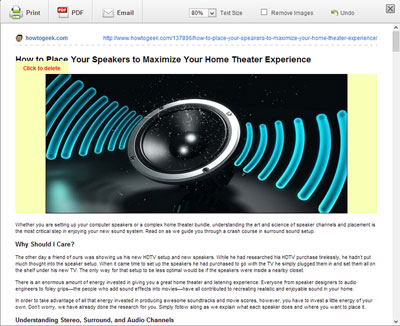
در پنجره پیش نمایش چاپ، می توانید روی هر عنصر صفحه برای حذف آن کلیک کنید؛ بنابراین می توانید به آسانی آگهی ها و کادرهایی که نمی خواهید را برش بزنید. به محض آنکه روی دکمه چاپ می زنید پنجره معمول محاوره چاپ به راه خواهد افتاد پس شما می توانید انتخاب کنید که چاپ با کیفیت پایین تری صورت گیرد تا به مراتب، جوهر بیشتری ذخیره شود.
فایرفاکس – Print Edit
Print Edit (ویرایش چاپ) افزونه دیگری است که می تواند از طریق یک دکمه نوار ابزار در دسترس قرار گیرد؛ هرچند، عجیب اینکه، این یک دکمه چند منظوره است که به طور پیش فرض برای چاپ منظم و معمول تعیین شده است. برای شروع به کار بر روی پیکان در سمت راست دکمه کلیک کرده و Print Edit را انتخاب کنید.
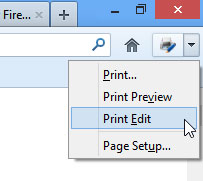
شما در می یابید که این افزونه کار بزرگی انجام داده و محتوای غیر ضروری را بدون نیاز به انجام کاری از سوی شما، بیرون می آورد. یک شیوه محاسباتی (الگوریتم) برای تشخیص میله های هدایت و ناوبری (navigation bars)، آگهی ها و تبلیغات که می بایست حذف شوند مورد استفاده قرار می گیرد، اما پس از شما آزادید تا شروع به ویرایش محتوای باقیمانده نمایید.

بر روی هر عنصر صفحه کلیک کنید – چه متن باشد یا تصویر – سپس می توانید از نوار ابزار بالا برای انجام آن کاری که باید انجام دهید استفاده کنید. روی حذف (Delete) کلیک کنید و عنصر انتخاب شده حذف خواهد شد و باقیمانده صفحه حرکت کرده تا فضای خالی را پر کند. شما همچنین می توانید از گزینه پنهان کردن (Hide) برای انتخاب اینکه یک موضوع یا شیء خاص چاپ نشود بلکه یک شیء نامرئی در جای خود باقی مانده تا قالب بندی حفظ شود، استفاده کنید.
دکمه قالب بندی (Format) را می توان برای حذف سبک (styling) از متن، تنظیم و تعیین اندازه قلم و غیره مورد استفاده قرار داد. چنانچه چندین قطعه یا بلوک از متن را در همان زمان انتخاب کنید، آنها می توانند به همان شیوه همزمان نیز طراحی شوند، اما شما از گزینه طراحی مناطق مختلف به صورت جداگانه نیز برخوردارید.

اینترنت اکسپلورر – Smart Print for Bing Bar
ممکن است تصمیم گرفته باشید که همچنان از اینترنت اکسپلورر برای وبگردی استفاده کنید، و چنانچه همین گونه باشد می توانید از مزایای Smart Print for Bing Bar بهره مند شوید. سری به صفحه ابزار بزنید و روی دکمه اکنون Smart Print را فعال کن برای شروع نصب کلیک کنید.
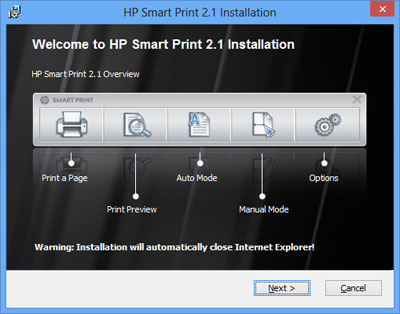
هنگامی که می خواهید صفحه ای را چاپ کنید، روی این دکمه در نوار ابزار بینگ (Bing Toolbar) که به اینترنت اکسپلورر افزوده شده است کلیک کنید. شما در می یابید که این افزونه کاری شایسته و معقول برای آنچه که شاید برای چاپ در نظر دارید انجام می دهد، اما شما می توانید به سادگی تنظیماتی را در صورت لزوم اعمال نمایید.
بر روی دکمه چهارم در نوار ابزار Smart Print برای تغییر به حالت دستی کلیک کنید، پس می توانید شروع به کشیدن کادرها در پیرامون بخش های مختلف صفحه کنید. نخستین باری که قسمتی از صفحه را انتخاب می کنید، به رنگ سبز مشخص خواهد شد که نمایانگر چاپ شدن آن خواهد بود، اما شما همچنین می توانید پیرامون عناصر دیگر درون این کادر سبز رنگ بکشید تا به طور کامل از نسخه چاپی حذف شوند.

تمام مرورگرها – Print What You Like
چنانچه از مرورگر وب متفاوتی استفاده می کنید، یا چندین مرورگر وب را بکار می برید و می خواهید قادر به استفاده از همان ابزار ویرایش چاپ در هر یک شوید، نیازی نیست تا به دورتر از Print What You Like بنگرید؛ در واقع نامش بیانگر همه چیز است.
این خدمات می تواند به چندین شیوه مورد استفاده قرار گیرد، شروع به بازدید از یک سایت کرده و URL صفحه هایی که مایل به چاپ آنها هستید را در آن جایگذاری کرده یا بچسبانید. شیوه دیگر – و چیزی که ثابت شده که برای استفاده طولانی مدت کارآمد تر است – اینکه علاقه مندی ها (bookmarklet) را به نوار ابزار مرورگرتان بکشید.
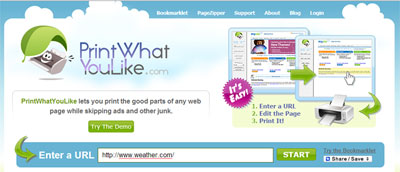
هر شیوه ای که برای دسترسی به Print What You Like بکار برید، این ابزار به همان شیوه عمل می کند، و به شما اجازه ویرایش صفحه وب کنونی در مرورگرتان را می دهد. تنظیمات سریع در سمت چپ را می توان برای درآوردن یک تصویر پس زمینه، تمامی تصاویر، یا حذف حاشیه ها مورد استفاده قرار داد.
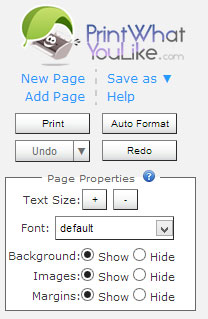
بخش ویژگی های صفحه (Page Properties) از نوار کناری را می توان برای تنظیم اندازه قلم و سبک بکار برد. شما همچنین می توانید روی هر عنصر صفحه کلیک کرده و از نوار ابزار بالارو (popup) که برای حذف هر آنچه که نمی خواهید، یا تنظیم اندازه آن نمایان می شود، استفاده کنید.
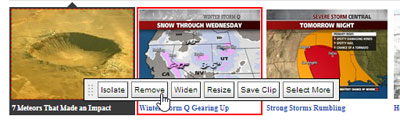
بنابراین هر زمان که به اینترنت دسترسی داشته باشید، شماری از گزینه ها وجود دارند که به شما این اطمینان را می بخشند که تنها هر آنچه را که نیازمندید بتوانید چاپ کنید.
عملکرد چاپ صفحه های وب می بایست چیزی بیش از چند کلیک کردن و سرو کار داشتن با یک عالمه کاغذ باشد. با استفاده از یک ابزار اختصاصی برای مدیریت آنچه که چاپگر تان تولید می کند، می توانید سهم خود را نه تنها در قبال محیط زیست، بلکه کیف پول تان نیز ادا کنید.
سئو سایت فروشگاهی
بخش عظیمی از محیط مجازی را فروشگاه های اینترنتی در بر گرفته اند و به همین دلیل سئو سایت فروشگاهی اهمیت دوچندانی پیدا کرده است. تعدادی قبل چه بسا شمار فروشگاههای اینترنتی آنقدر بسیار نبود که برای هر قلم کالایی که میخواهیم بفروش برسانیم نیاز باشد بر روی سئو فروشگاه پیشه کنیم اما اکنون که و در سنه 2018 تعدد فروشگاههای اینترنتی مایه شده که همه این فروشگاهها به گویه سئو دیدن ویژه ای داشته باشند. ما در این مقاله به بررسی زوایای سئو سایت فروشگاهی خواهیم پرداخت. شما با مطالعه این نوشتار قادر به فهم چگونگی سپریدن سئو فروشگاه اینترنتی خود خواهید بود. پس با ما به اتفاق باشید.
چرا سئو سایت فروشگاهی الزامی است؟
اگر صاحب یک فروشگاه اینترنتی هستید احتمالا خودتان هم فهمیده اید که بهترین راه جذب مشتری، سئو فروشگاه اینترنتی است. چرا و چگونه آن چیست؟
برای داشتن مشتری، باید شناخته شوید. برای شناخته شدن هم باید تبلیغات کنید. بزرگترین فروشگاههای اینترنتی ایران و گیتی نیز بدون تبلیغات از راه پیشرفت بعید می شوند. تبلیغات راههای گوناگونی دارد که هر کدام از آنها با پروا به گونه کار و جنبش شما و کالایی که می فروشید بازخورد متفاوتی دارد. در زیر چند نمونه تبلیغات را برای شما معرفی خواهیم نمود
تبلیغات در وب سایت های دیگر
به این چهره است که شما تبلیغات خویش را درون تارنما های با بازدید بالا قرار می دهید، این نوع تبلیغ با پروا به هزینه نسبتا بالا و بازخورد کم برای کسانی توصیه می شود که بودجه تبلیغاتی ابهت در برگزیدن دارند.
تبلیغات در شبکه های اجتماعی
این نوع تبلیغ با پروا به کالای شما ممکن است بازخورد پسندیده داشته باشد و یا نداشته باشد. برای مشخص شدن این موضوع، تبلیغات خویش را محیط یک محیط حقیر و تبلیغات ارزان قیمت آزمایش کنید. داشتن تبلیغات در شبکه های اجتماعی به نوعی می تواند به سئو سایت نیز کمک کند.
تبلیغات در گوگل
یکی از راههای خوب کسب درآمد و پیدا کردن مشتری تبلیغات در گوگل است. تبلیغات در گوگل در واقع همان سئو سایت است که شما هزینه های خویش را مستقیم به گوگل می پردازید. این جستار دو جنبه منفی دارد؛ باره نخست اینکه در طویل مدت شما خرج بسیار هنگفتی نسبت به سئو پرداخت خواهید نمود. باره دیگر جنبه انسانی آن است که اگر سئو را گزینش کنید کمک کرده اید یک هموطن مشغول به کار شود. راه های بهینه سازی فروشگاه اینترنتی جنبه مثبت این موضوع نیز تسریع در جذب مخاطب است.
نکته: پیشنهاد ما این است که از تبلیغ گوگل الی زمانی که سایت شما در سئو ترقی نکرده است، استفاده نمایید تا بتوانید درآمد مختصری کسب نمایید.
تبلیغات با سئو سایت فروشگاهی
این روش که منجر به نمایش سایت شما در نتایج گوگل می گردد، بهترین طریق برای افزایش فروش است. علت این موضوع نیز، ورود مخاطبانی به سایت شما است که غربال شده هستند و به کالای شما احتیاج دارند. در واقع کاربرانی به سایت شما مراجعه می کنند که از پیش مشتری هستند و دربایستن نیست شما آنها را به مشتری تبدیل کنید! تنها کافیست با خدمات پسندیده آنها را خوشنود به خرید کنید.
چرا سئو سایت فروشگاهی مقرون به صرفه است
اگر دیدن کلی نسبت به موضوع سئو داشته باشید و آینده را نیز در نظر بگیرید سئو سایت برای شما زیاد ارزان تمام می شود. چرا که سئو اثناء آغاز به طاقت زیادی دربایستن دارد لغایت بتوانید سایت های رقیب را احد بعد از دیگری جا بگذارید و هنگامی که به نتیجه دلخواه رسیدید دیگر نیازی به این حجم پیشه و هزینه هستی ندارد و این نقطه صریح پیشه است. با سئو، اکنون که شما با هزینه ناچیز، در نتایج آغاز گوگل پیمان دارید و این سوژه منجر به افزایش فایده شما می گردد.
در این قسمت یکی از ویژگی های یاهو مسنجر را بررسی خواهیم کرد که با استفاده از آن براحتی خواهید توانست از محیط صفحه دسکتاپ ویندوز خود عکس بگیرید و در کامپیوتر ذخیره کرده و یا برای دوستانتان در چت یاهو ارسال نمائید...
آموزش گرفتن عکس از محیط دسکتاپ با استفاده از یاهو مسنجر :
بمنظور این کار کافیست تا از پنجره مربوط به ارسال پیام در یاهو مسنجر بر روی آیکن نشان داده شده در تصویر زیر کلیک نمائید ، با انجام این کار پنجره ارسال پیام ناپدید شده و لایه ای خاکستری رنگ بر روی کل محیط دسکتاپ را خواهد پوشاند

بمنظور گرفتن عکس در نقطه مورد نظر کلیک چپ کرده و آن را تا منطقه موردنظر خود کشیده و سپس رها نمائید ؛ سه آیکن کوچک درگوشه ی پایین سمت راست نمایان شده که بمنظور ذخیره و ارسال تصویر مورد نظر برای دوستان خود میتوانید از آنها استفاده نمائید...

به همین راحتی با استفاده از یاهو مسنجر خواهید توانست از محیط ویندوز خود اسکرین شات تهیه نمائید...
استفاده از اینترنت موبایل بر روی کامپیوتر و لپتاپ(گوشیهای سونیاریکسون)
در این مقاله قرار با هم یاد بگیریم که چطوری گوشیهای سونیاریکسون خودمون رو وصل کنیم به کامپیوتر و از اینترنت موبایل یا همون GPRS در کامپیوتر استفاده کنیم تا با کمترین هزینه یه اینترنت همراه داشته باشیم.
این بار اول با کانکتور بیسیم بلوتوث (Bluetooth) شروع میکنم و بعد هم اتصال از طریق کابل رو باهم آزمایش میکنیم و در آخر هم اپلیکیشنی برای موبایلهای سیمبیان معرفی میکنم تا بتونید از موبایل به عنوان مودم وایرلس استفاده کنید.
حالت اول: از طریق اتصال بدون سیم ِ بلوتوث
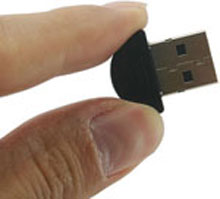
استفاده در کامپیوتر رومیزی (PC): برای اتصال گوشی سونیاریکسون از طریق بلوتوث به پیسی اول از همه نیاز به قطعه سختافزاری بلوتوث داریم، ممکن ِ شما این سختافزار بلوتوث (Bluetooth Dongle) رو از قبل داشته باشید و یا قرار باشه با قیمت ناچیزی از یکی از فروشگاهها تهیه کنید.
۱- دانگل بلوتوثی را که تهیه کردید به درگاه USB کامپیوتر خودتون وصل کنید و منتظر بشید تا آیکون دندانآبی در کنار ساعت ویندوز به نمایش در بیاد.
۲- و بعد بلوتوث گوشی موبایل خودتون رو روشن کنید و روی آیکون بلوتوث که کنار ساعت ویندوز ظاهر شده کلیک راست کنید و Add a Device (اولین گزینه) را انتخاب کنید.
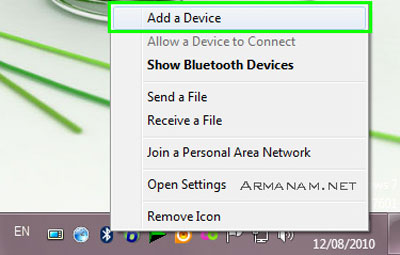
۳- در پنجرهی جدید که باز میشه بلوتوث PC شما شروع به جست و جو میکنه، شما هم منتظر بشید که موبایل شما رو پیدا کنه و در لیست نمایش بده.
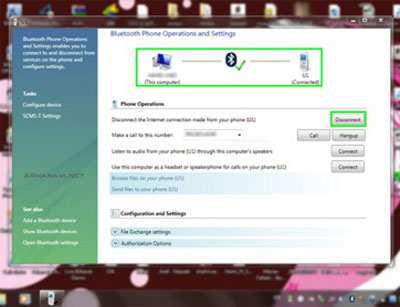
اسم بلوتوث گوشی موبایل خودتون رو انتخاب کنید روی Next کلیک کنید.
۴- در این پنجره یک کد به شما نمایش داده میشه و همزمان در گوشی شما یک پیغام نمایش میده، پیغام نمایش داده شده در گوشی موبایلتون رو تایید کنید و کد رو در گوشی موبایل خودتون وارد کنید و منتظر بشید کامپیوتر و موبایلتون به هم وصل بشن و درایورهای (Driver) مورد نیاز موبایل شما به صورت خودکار بر روی کامپیوتر شما نصب بشه (این امکان هم وجود داره که تعدادی یا همهی درایورها توسط ویندوز شناخته نشن، در این صورت شما باید توسط سیدی گوشی موبایلتون که در جعبه گوشیتون هست این درایورها رو نصب کنید، البته بعضی دانگلهای بلوتوث هم همراه خودشون سیدی دارن که در صورت نیاز باید سیدی دانگل بلوتوث رو هم نصب کنید.).
۵- حالا پنجرهای که در ویندوزتون هستش رو Close کنید.
۶- اگه همه چیز مرتب باشه، الان کامپیوتر و موبایل شما باید به هم دیگه وصل شده باشن. این مورد رو میتونید با کلیک بر روی آیکون بلوتوث کنار ساعت ویندوز و بعد انتخاب گزینه Show Bluetooth Device برسی کنید، وقتی روی این گزینه کلیک کنید پنجرهای باز میشه و لیست تمام گوشیهایی که به کامپیوتر وصل شدن رو نمایش میده. از همین پنجره هم میتونید گوشی مورد نظر رو از لیست حذف کنید.
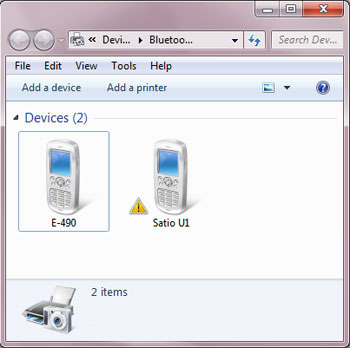
۷- در این مرحله، گوشی موبایلی که میخواهید توسط اون به اینترنت وصل بشید رو انتخاب کنید، روش کلیک راست کنید و مثل تصویر زیر عمل کنید:
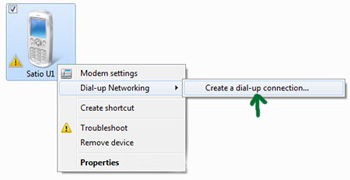
۸- و حالا در پنجرهی جدید که باز شد مودم مورد نظرتون که درواقع اسم مودم گوشی شما هستش و احتمالاً هم با اسم و مدل گوشی شروع میشه رو انتخاب کنید، البته در بعضی از مدلها اسم مودم گوشی رو نمینویسه و بجاش یک گزینه دیگه به اسم Standard Modem over Bluetooth Link هستش که باید اون رو انتخاب کنید.
۹- پنجرهی جدید رو که باز میشه مثل تصویر زیر تنظیم کنید:
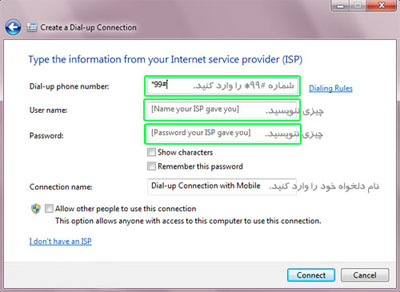
حالا روی Connect کلیک کنید، اگه همه چیز درست باشه، باید کامپیوتر شما از گوشی شما به عنوان مودم استفاده کنه و به اینترنت وصل بشه. به همین راحتی، حالا شما میتونید از اینترنت سیّار استفاده کنید!
فکر نمیکنم نیاز به گفتن هم باشه که این کانکشنی که شما ساختید در کامپیوتر شما ذخیره میشه و برای دفعات بعدی میتونید از قسمت کانکشنها بهش دسترسی داشته باشید.
این آموزشی بود که بر روی ویندوز ۷ قابل انجام هستش، اجرای این مراحل در ویندوز XP در باطن تفاوت زیادی با ویندوز ۷ نداره :) فقط یک مقدار شکل و شمایلش تغییر کرده!
-اگر از ویندوز XP استفاده میکنید بیشترین تغییر مربوط به مرحلهی ساختن کانکشن میشه (مرحله ۷، ۸ و ۹) که باید در موقع ساخت کانکشن مودم گوشی و یا مودم بلوتوث را انتخاب کنید و با شمارهی *۹۹# با خالی گذاشتن یوزرنیم و پسورد کانکت بشید.
استفاده در لپتاپ (Lap Top): و اما اگه از لپتاپ استفاده میکنید، دردسر خیلی کمتری دارید. اول از همه بلوتوث لپتاپ رو روشن کنید و مراحل ۲، ۳، ۴، ۵ و ۶ بالا رو عیناً تکرار کنید (البته اگه لپتاپ شما بلوتوث نداشته باشه باید از همون روش کامپیوتر رومیزی (PC) که در بالا گفته شد استفاده کنید.).
۷- روی اسم گوشی مورد نظرتون که میخواهید باهاش به اینترنت وصل بشید دابل کلیک کنید، پنجرهای مثل عکس زیر برای شما نمایش داده میشه، برای وصل شدن به اینترنت تنها کاری که باید انجام بدید اینه که روی اولین دکمهی سمت راست -Connect- کلیک کنید.
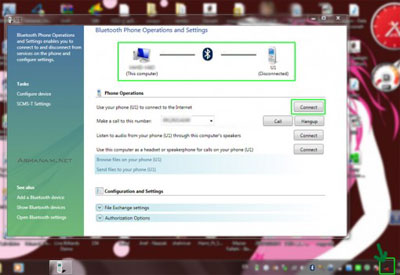
و حالا از پنجرهای که باز شده روی دکمه Connect کلیک کنید، اگه هیچ مورد خاصی وجود نداشته باشه لپتاپ شما بدون هیچ پیغام خطایی به اینترنت وصل میشه!
اگه به گوشهی سمت راست پایین عکس بالا نگاه بندازید میبینید که اتصال با اینترنت برقرار شده و میتونید به راحتی از این اینترنت هر جایی که موبایلتون آنتن میده و لپتاپتون دم دستتون هستش استفاده کنید.
حالت دوم: از طریق کابل USB
1- در این حالت شما نیاز دارید نرمافزار مخصوص سونیاریکسون (Sony Ericsson PC Suite) رو روی کامپیوتر نصب کنید. برای نصب این نرمافزار اول از همه اون رو از سایت سونیاریکسون دریافت کنید و مثل بقییه نرمافزارها نصب کنید روی سیستمتون.
۲- بعد از نصب برنامه، گوشی سونیاریکسون رو توسط کابل USB -که احتمالاً که جعبه گوشی شما هست.- به کامپیوتر وصل کنید و منتظر بشید تا کامپیوتر شما به طور کامل گوشی موبایل رو بشناسه. حالا برنامه PC Suite سونی اریکسون رو اجرا کنید، باید با صفحهای شبیه تصویر زیر مواجه بشید؛
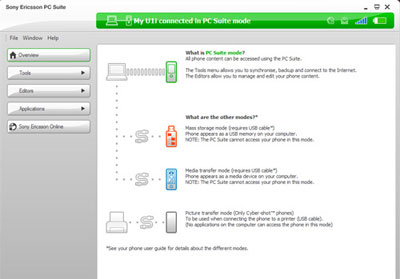
۳- و حالا از منوی سمت راست بر روی Tools > Internet Conection کلیک کنید. اگر همه چیز درست باشه و موبایل شما به طور کامل توسط برنامه شناخته شده باشه با کلیک بر روی Connect باید بتونید از طریق موبایلتون به اینترنت متصل بشید.
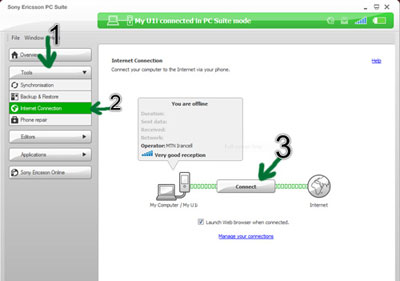
اگر با خطایی مواجه نشیده باشید کار شما تمام هستش، الان اینترنت موبایل -GPRS- به کامپیوتر شما منتقل شده و به راحتی میتونید به اینترنت وصل بشید و لذت ببرید :)
۴- و اما اگه با پیغام خطایی مواجهه شدید، بر روی Manage Your connections که یکم پایینتر از دکمهی Connect هستش کلیک کنید و از صفحهی باز شده روی Add New Connection کلیک کنید تا به مرحلهی بعد برید.
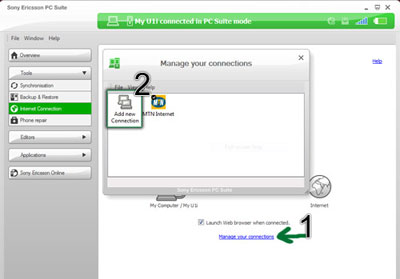
۵- در پنجرهی باز شده روی دکمهی Next کلیک کنید.
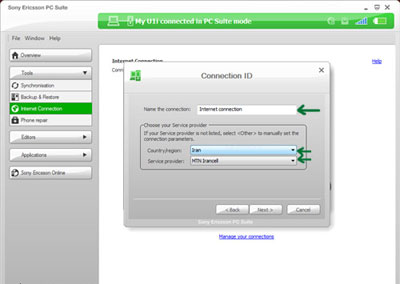
در پنجرهی Connectin ID؛
-در قسمت Name the Connection یک نام دلخواه برای کانکشن اینترنت خودتون انتخاب کنید.
-در قسمت Country/region ایران رو انتخاب کنید.
-در قسمت Service provider هم اسم اپراتور تلفن همراه خودتون رو انتخاب کنید، که من در اینجا MTN Irancell رو انتخاب کردم.
بعد از انجام این مراحل با کلیک بر روی Next به مرحلهی بعدی برید.
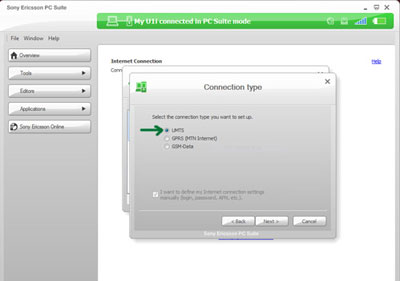
۶- در این مرحلهی باید نوع اتصال اینترنتی موبایلمون رو انتخاب کنیم، من برای خط ایرانسل قسمت UMTS رو انتخاب کردم، اما شاید لازم بشه برای بعضی اپراتورهای دیگه از GPRS و یا GSM-Data استفاده کنید.
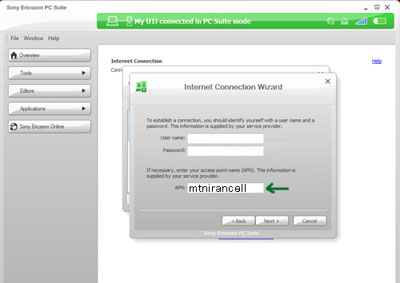
۷- در پنجرهی بعدی، کادرهای User name و Password رو خالی بگذارید، در کادر APN هم برای اپراتور ایرانسل mtnirancell و برای همراه اول MCCI Internet رو وارد کنید.
من در اینجا چون از ایرانسل استفاده میکردم mtnirancell رو وارد کردم.
۸- با انتخاب IP از لیست PDP Type و کلیک بر روی Next به مرحلهی بعدی برید.

۹- در پنجرهی Fall-back connection creating قسمت Yes رو انتخاب کنید و با کلیک بر روی Next به مرحلهی بعد برید.
۱۰- در این مرحله هم میتونید یک نام دلخواه برای کانکشن اینترنتی که ساختید انتخاب کنید.
مراحل نسبتاً طولانی اتصال از طریق کابل به اینترنت به همین راحتی تمام شد.
اگه همه چیز درست انجام شده باشه، شما از الان میتونید با وصل کردن موبایلتون به کامپیوتر با کابل USB و به وسیلهی کانکشن اینترنتی که ساختید به اینترنت متصل بشید.
حالت سوم: اتصال بدون سیم وایرلس (Wireless)
اگه از گوشیهایی سونیاریکسونی با سیستم عامل سیمبین استفاده میکنید و گوشی شما وایرلس هم داره، میتونید از اپلیکیشن JoikuSpot Premium برای به اشتراک گذاری اینترنت موبایلتون -GPRS- از طریق وایرلس گوشیتون استفاده کنید. برای این کار کافیه فقط این اپلیکیشن رو که با ورژن ۳ و ۵ سیستم عامل سیمبیان سازگار هستش رو از اینجا دانلود کنید (نسخه ساین شده و کامل) و بعد از نصب بر روی گوشی موبایلتون اینترنت رو به اشتراک بگذارید و بدون دردسر ازش استفاده و لذت ببرید.
اینترنت؛از موبایل به لپتاپ
با گسترش استفاده از اینترنت، دسترسی نداشتن به این شبکه بزرگ جهانی برای بسیاری از کاربران به مشکلی بسیار بزرگ تبدیل شده است و این مشکل زمانی خود را نشان میدهد که این قبیل کاربران که زندگی بدون اینترنت برایشان هیچ معنایی ندارد، آنطور که میخواهند نتوانند از اینترنت استفاده کنند! فرض کنید قصد دارید با استفاده از خدمات اینترنت بانک خود به انتقال وجه از حسابی به حساب دیگر بپردازید.
لپتاپ در اختیار دارید اما اینترنت ندارید! در عوض گوشی تلفن همراهتان از قابلیت دسترسی به اینترنت برخوردار است، اما مرورگر نصب شده روی آن سازگاری کاملی با سایت خدمات اینترنت بانک شما ندارد! یا فرض کنید از سرویسهای دیتای شبکه همراه خود استفاده میکنید و قصد دارید در مدت زمان استراحت در دانشگاه، اینترنت تلفن همراه خود را در اختیار دیگر دوستانتان نیز قرار دهید.
در چنین شرایطی اگر گوشی تلفن همراه شما مجهز به سیستمعامل ویندوز فون 8 باشد براحتی میتوانید تلفن خود را به یک نقطه دسترسی بیسیم برای استفاده از اینترنت تبدیل کنید و اینترنت فعال روی تلفن همراهتان را با دیگر دستگاههای مجهز به کارت شبکه بیسیم به اشتراک بگذارید.
برای انجام این کار باید چند مرحله را دنبال کنید:
1ـ از فـــهرست برنامهها در تلفن خود به بخش Settings مراجعه کنید.
2- صفـــــــحه را به پاییـن اسکرول کــرده و گـــزینه internet sharing را پیدا کنید. پس از مشاهده این گزینه روی آن فشار دهید.
3- در این صفحه گزینهای با عنوان Sharing قابل مشاهده است. این گزینه در حالت پیشفرض در حالت Off قرار دارد. شما میتوانید برای فعالسازی آن، کلید مقابل آن را به سمت راست کشیده و آن را به On تغییر دهید.
4- پس از فعالسازی قابلیت اشتراکگذاری اینترنت، شما میتوانید برای اعمال تنظیمات بیشتر روی گزینه setup فشار دهید. با انتخاب این گزینه میتوانید نام شبکه و رمز دلخواهی را برای دسترسی به آن مشخص کنید و همچنین در بخش Guests connected نیز میتوانید تعداد کاربران متصل به شبکه خود را مشاهده کنید.
5- برای غیرفعالکردن این قابلیت نیز باید دوباره پس از طی مراحل فوق، گزینه Sharing را به Off تغییر دهید.
بررسی وضعیت باتری لپتاپ در OS X
همه باتریها به مرور زمان ضعیف شده و در پایان میمیرند. اما دقت در استفاده از دستگاه و مراقبت از آن باعث میشود، عمر باتری بیشتر شود. لپتاپهای اپل که میزبان سیستمعامل OS X هستند، به این مسأله توجه نموده و به کاربران کمک میکنند تا وضعیت باتری دستگاه خود را بهتر و دقیقتر کنترل کنند.
اگر کاربر لپتاپ هستید، اطلاع از وضعیت باتری به شما کمک میکند تا از عملکرد صحیح و سالم بودن باتری دستگاه خود مطمئن شوید. چرا که به مرور زمان، با هر بار استفاده از سیستم، ظرفیت ذخیرهسازی باتری کم و کمتر میشود و لذا دانستن این اطلاعات به کاربر کمک میکند تا مطمئن شود که وضعیت شارژ دستگاه به درستی گزارش میشود. البته به یاد داشته باشید که صحت این اطلاعات به معنی سلامت عمومی باتری دستگاه شما نخواهد بود.
برای بررسی وضعیت باتری دستگاه، قبل از هر چیز در بخش تنظیمات (System Preferences) به قسمت Energy Saver بروید و گزینه Show Battery Status in menu bar را انتخاب کنید (که در اغلب دستگاهها به صورت پیشفرض فعال است)، تا وضعیت باتری در منو بار نمایش داده شود.
با انجام این کار، آیکون باتری در منوبار نمایش داده میشود که به کمک آن میتوانید زمان تقریبی باقیمانده از شارژ باتری و لینک دسترسی به بخش تنظیمات سیستم را مشاهده نمایید. اگر پیش از کلیک بر روی آیکون باتری، کلید Option را نگه دارید، در منوی باز شده، میتوانید وضعیت باتری (Condition) را مشاهده کنید که وضعیت سلامت عمومی باتری را به کاربر اطلاع میدهد. وضعیت سلامت باتری در OS X، چهار مختلف حالت دارد:
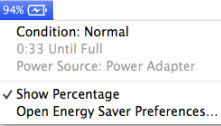
Normal: عملکرد باتری به صورت طبیعی دنبال میشود.
Replace Soon: باتری شارژ کافی را در خود نگه میدارد، حتی اگر اینگونه به نظر نرسد.
Replace Now: باتری شارژ کافی، برای سرویسدهی مناسب به کاربر، نگه نمیدارد.
Service Battery: عملکرد باتری (بدون توجه به اینکه باتری جدید است یا قدیمی) با خطا مواجه شده که میتواند نتیجه ظرفیت ناپایدار باتری باشد. در حالیکه در این صورت باتری درست کار میکند، اما توصیه میشود، باتری بررسی و سرویس شود.
اگر شارژ باتری، ماندگاری کمتری نسبت به قبل داشته باشد و یا پس از تعمیر، به طور کامل شارژ نمیشود، به کمک این ویژگی از صحت عملکرد و سلامت مطمئن شوید.
اگر با وجود سلامت باتری، همچنان مصرف شارژ بالا بود، احتمالاً باید در اپلیکیشنها و سرویسهای در حال اجرا به دنبال علت تخلیه شارژ باتری دستگاه خود بگردید. اما اگر سیستم، ضعف باتری را گزارش داد، در این صورت میبایست باتری دستگاه خود را تعویض کنید.
اطلاعات مفصلتر باتری، در قسمت System information utility قابل مشاهده است. برای دسترسی به این بخش بر روی لوگوی اپل کلیک و گزینه About this Mac را انتخاب کنید. حالا بر روی گزینه ...More Info کلیک نموده و سپس گزینه ...System Report را انتخاب کنید. با انجام اینکار به بخشی وارد میشوید، که گزارش کاملی از عملکرد لپتاپ شما در آن وجود دارد. حالا در پنجره باز شده، گزینه Power را انتخاب کنید تا اطلاعات متنوعی درباره باتری نمایش داده شود. اطلاعاتی مانند سلامت عمومیباتری، وضعیت شارژ، تعداد چرخههای شارژ انجام شده و همچنین اطلاعاتی از وضعیت چرخه شارژ فعلی.
چرخههای شارژ انجام شده به معنی تخلیه کامل باتری و شارژ مجدد آن است که سیستم با جمع تعداد استفادهها و شارژ مجدد باتری، آن را محاسبه میکند. برای مثال اگر شارژ باتری دستگاه شما تخلیه شده و مجدداً آن را شارژ کنید، با شارژ شدن کامل باتری، چرخه شارژ، برابر با یک خواهد بود.
حداکثر تعداد چرخههای شارژ باتری دستگاه شما در محدودهای بین ۳۰۰ تا ۱۰۰۰ خواهد بود که در اغلب مواقع به معنی حداقل چندین سال کارآیی باتری خواهد بود. اما این عدد برای دستگاههای مختلف، متفاوت است و به نوع دستگاه و استفادهای که از آن میشود بستگی دارد.
افزایش سرعت انتقال داده و پشتیبانگیری رایانه
درگاه اتصال یواسبی با پا به میدان گذاشتن حدود 18 سال پیش جهشی عظیم در صنعت رایانههای دسکتاپ ایجاد کرد. این درگاه اتصال با آسان کردن الصاق شدن گجتهای مختلف به رایانهها، به سرعت، استانداردهای رقیب بسیاری را از سر راه خود کنار زد؛ اما سرعت انتقال داده استاندارد یواسبی اصلی چندان زیاد نبود.
سرعت 12 مگابیت بر ثانیه (Mbits/sec) برای ارسال دستورات پرینت به چاپگرها یا ارتباط و تبادلات با صفحه کلیدها و ماوسها مناسب بود اما در خارج از این محدوده، کارایی نداشت. پس از آن با گذشت پنج سال استاندارد USB2 وارد بازار شد که با افزایش سرعت انتقال داده تا 480 مگابیت بر ثانیه به حداکثر سرعت مناسب برای انتقال و تبادل داده به وسایلی چون دیسک سخت خارجی دست یافت. با گذشت زمان فناوری پیشرفت کرد تا جایی که سرعت یواسبی2 دیگر ناکافی به نظر میرسید. دلیل این که اکثر رایانههای دسکتاپ و لپتاپ امروزی به حداقل یک درگاه اتصال یواسبی3 (USB3.0) مجهزند نیز همین است. این درگاه اتصال از قابلیت انتقال داده با سرعت 5 گیگابیت بر ثانیه (Gbits/sec) از سرعت انتقال دادهای تا 10 برابر یواسبی2 برخوردار است. محدوده گجتهای قابل انطباق با یواسبی3 هنوز چندان گسترده نشده است، اما این استاندارد طی چند سال آینده به متداولترین درگاه اتصال برای انتقال داده بدل خواهد شد. بنابراین افزودن درگاه اتصال یواسبی3 به رایانه شما یکی از ارتقاهایی است که ارزش فکر کردن را دارد.
چرا باید یواسبی3 را انتخاب کنیم؟
این که همه کاربران به داشتن سوکت یواسبی اضافی روی رایانهشان تمایل دارند واقعیتی است که همه در مورد آن اتفاق نظر دارند، اما اضافه کردن درگاههای یواسبی اضافی به راحتی متصل کردن یک دوربین وب کم یا فلش درایو به رایانه نیست. همه گجتهایی که به یک درگاه یواسبی متصل میشوند پهنای باند انتقال داده مشترکی را با هم تقسیم میکنند. بنابر این اگر یک دیسک سخت خارجی و چند فلش درایو را به کنترلکننده یک درگاه یواسبی متصل کنید، همه آنها را وادار میکنید با سرعتی کمتر از آنچه که باید کار کنند. تنظیمکننده یواسبی، رابط کاربری درگاه اتصال یواسبی با مادربورد (و بقیه رایانه)است.
باید بدانید که یک رایانه دسکتاپ با یک دوجین درگاه اتصال یواسبی فقط از دو عدد تنظیمکننده یواسبی بهره میبرد، اما گفتن این که کدام درگاه یواسبی به کدام تنظیمکننده متصل است، به این سادگیها نیست. یواسبی3 این مشکل را حل کرده است و به دلیل پهنای باند ذکر شده 5 گیگابیت بر ثانیهای خود منابع بیشتری را در اختیار سیستم میگذارد. درگاه یواسبی3 برای کار با وسایل خارجی مانند دیسکهای سخت خارجی که نیاز به نقل و انتقال سریع داده دارند، بسیار مناسب است. این استاندارد جدید با استانداردهای پیشین نیز قابل انطباق است. (بنابراین گجتهای دارای درگاه اتصال یواسبی2 و یواسبی میتوانند به سوکتهای پرسرعت یواسبی3 متصل شوند، اما نمیتوانند از مزایای کارایی کامل آن بهرهمند شوند، چرا که اتصال وسایل قدیمی به درگاه اتصال یواسبی3 بر سرعتشان نمیافزاید)
آیا رایانه من درگاه اتصال یواسبی3 دارد؟
سوکتهای یواسبی3 از درگاههای اتصال یواسبی قدیمیتر (یواسبی و یواسبی2) متمایزند، اگر شما از نزدیک به داخل سوکت یواسبی3 نگاهی بیندازید متوجه 2 اتصال الکتریکی اضافی در آن میشوید، اما حتی به این کار هم نیازی نیست، چون ماده پلاستیکی که داخل سوکت یواسبی3 بهکار میرود عموما به رنگ آبی روشن است. سوکتهای استانداردهای قدیمیتر یواسبی و یواسبی2 بیشتر سفید یا سیاه رنگ هستند.
مراحل نصب کارت یواسبی
اگر رایانه شما درگاه اتصال یواسبی3 ندارد، مجهز کردن آن به این سوکت چندان مشکل نیست. اگر لپتاپتان شکاف پایانه کارت اکسپرس (Expresscard slot) داشته باشد، شما به آسانی با تهیه این کارت که درگاه یواسبی3 داشته باشد و متصل کردن آن به شکاف کارت اکسپرس کنار لپتاپ خود میتوانید آن را ارتقا دهید. (البته باید به دفترچه مشخصات و طرز استفاده آن مراجعه کنید تا دریابید شکاف کارت اکسپرس آن از چه نوع است) همچنین میتوانید سوکت یواسبی3 را از طریق کارت گسترش پیسیآی اکسپرس (PCI Express expantion card) به رایانه دسکتاپ خود اضافه کنید.
پایانههای پیسیآی اکسپرس که به رنگ سفید هستند، روی مادربورد رایانههای دسکتاپ موجود هستند. پس از اتصال این نوع کارت، درگاههای اتصال یواسبی3 در قسمت پشت رایانه در دسترس شما قرار میگیرند. برخی از اینگونه کارتها سوکتهای یواسبی3 داخلی نیز دارند. بیشتر اوقات پیش از متصل کردن خود کارت یواسبی به رایانه باید گردانندههای نرمافزاری مربوط به آن را نصب کنید. بنابراین پیش از هر کاری لوح فشرده همراه کارت یواسبی را در گرداننده (درایو) نوری سیستم خود قرار داده و مراحل نصب آن را دنبال کنید. اگر از سیستم لینوکسی استفاده میکنید، پشتیبانی از یواسبی3 در آن بصورت تعبیه شده وجود دارد و نیازی به نصب نرمافزار گرداننده ندارید. کارتهایی که گردانندههای نرمافزاری برای سیستم عامل OSx مک اپل را داشته باشند، بسیار نادر و کمیابند. پس از نصب درایور، رایانه را خاموش کرده و از برق درآورید. حال کیس رایانه را در وضعی بخوابانید تا بتوانید براحتی کارت یواسبی3 را داخل آن نصب کنید. در کنار کیس را باز کنید، یک شکاف پایانه پیدا کرده و در قسمت پشت رایانه از داخل کیس پیچ مربوط به درپوش فلزی مربوط به آن شکاف پایانه را باز کنید.
خیلی با دقت بخش اتصال کارت یواسبی را در بالا و در امتداد شکاف پایانه پیسیآی اکسپرس قرار داده و با فشار ملایم انگشتان دست روی 2 انتهای بورد (مدار الکترونیکی) به داخل شکاف پایانه فشار دهید. حالا با پیچ بورد کارت یواسبی3 را روی کیس بسته و در جایش محکم کنید. اتصال کابل برق مولکس (Molex) یا ساتا (Sata) را متصل کنید. درب کناری کیس رایانه را بسته و آن را روشن کنید. در این مرحله ویندوز باید کارت و گردانندههای نرمافزاری آن را بصورت خودکار شناسایی کند.
تکمیل و اتمام کار
برای راحتی استفاده شما میتوانید یک هاب (hub) یواسبی داخلی تهیه کرده و آن را داخل کیس رایانه در یکی از محلهای نصب دیسک سخت و درایوهای نوری در جلوی کیس رایانه نصب کرده و کابل اتصالش را از داخل کیس به یکی از درگاههای اتصال داخلی کارت یواسبی3 متصل کنید. این آسانترین راه دسترسی به سوکتهای یواسبی3 است و این نوع هابهای یواسبی گاهی درگاه کارت حافظهخوان نیز دارند که بسیار مفید است. بنابر این پیش از خرید کارت یواسبی3 مطمئن شوید که حتما حداقل یک درگاه اتصال یواسبی داخلی داشته باشد.
رمزهای عبور ضعیف همیشه خطرساز بوده اند و خواهند بود. برای اینکه بتوانید شانس هکرها در زمینه نفوذ به حساب های آنلاین خود را کاهش دهید ابتدا باید بدانید که یک رمز عبور خوب، چیست. رمز عبور قوی حداقل ۱۱ کاراکتر دارد و شامل حروف انگلیسی کوچک و بزرگ، اعداد، و کاراکترهای خاص (مثل &) است. اما در آن سو، یک رمز عبور ضعیف ۸ کاراکتر یا کمتر طول دارد و فقط از حروف کوچک تشکیل شده.
برای اینکه ایده ای از تفاوت بین این دو در زمینه امنیتی پیدا کنید، با فرض اینکه دار و دسته هکرها با یک کامپیوتر فوق سریع بتوانند در هر ثانیه ۱۰۰ میلیارد تلاش برای حدس زدن رمز شما کنند، این وضعیت ها را خواهیم داشت.
• رمزی کوتاه که از ۶ حرف کوچک و تصادفی تشکیل شده، در ۱ ثانیه کشف می شود.
• رمز عبور طولانی متشکل از ۱۱ (یا بیشتر) حرف تصادفی، در ۱۱ ساعت هویدا می شود.
• رمز عبور ۱۱ حرفی متشکل از حروف کوچک و بزرگ تصادفی، در ۲ و نیم سال کشف می شود.
• رمز عبور طولانی با ۱۱ کاراکتر متشکل از حروف کوچک و بزرگ، اعداد و کاراکترهای خاص، در ۵۰۰ سال کشف می شود.
با در نظر داشتن موارد فوق، ۱۰ نکته برای انتخاب و استفاده از رمزهای امن را برای تان می آوریم:
1-اطلاعات خصوصی را به عنوان رمز به کار نبرید. بسیاری افراد از نام سگ یا فرزندشان استفاده می کنند ولی اگر هکرها شما را بشناسند و یا از فیسبوک به اطلاعات شما پی ببرند، کارتان ساخته است.
2-از رمزهای رایج استفاده نکنید. شرکت امنیتی Sophos فهرستی از ۵۰ رمز رایج که هکرها همیشه امتحان شان می کنند را منتشر کرده. رایج ترین آنها شامل “۱۲۳۴۵۶″، کلمه “password” و “qwerty” هستند.
3-هیچ کلمه تکی یا جفتی را که در دیکشنری می یابید استفاده نکنید. زیرا هکرها همیشه از نرم افزارهایی استفاده می کنند که می توانند کلمات موجود در دیکشنری ها را تست کنند. همچنین از معادل های ظاهری مسخره ای مثل ۵ به جای S (مثال pa55word) نیز استفاده نکنید. تفاوت های دیگری ایجاد کنید که هکرها و نرم افزارهای شان قادر به پیش بینی آنها نباشند.
۴-استفاده از رمزهای ۱۱ یا ۱۲ رقمی باید کافی باشد ولی انستیتو SANS که یک سازمان تحقیقات امنیتی است می گوید حدقل ۱۵ کاراکتر استفاده کنید.
5-از دریای حروف و کاراکترها بیشترین استفاده را کنید، یعنی حروف بزرگ، حروف کوچک، اعداد و کارکترهای خاص، همگی را به کار بگیرید. البته برخی سایت ها امکان استفاده از کاراکترها را نمی دهند ولی سایت های مهمی مثل زیرمجموعه های گوگل، حتی امکان استفاده از فاصله بین حروف را هم به شما خواهند داد.
6-یک راه برای ساختن رمزی بلند که یادآوری آن هم آسان باشد، به کار گرفتن عبارت های کامل است مثل “WhoDaresWins”. راه دیگر استفاده از حروف اول یک عبارت قابل حفظ کردن و بلند است به این صورت که حرفی کوچک، حرف بعدی بزرگ و به همین شکل الی آخر، تمام حروف اول آن عبارت استفاده شوند.
7-وقتی یک رمز بلند و پیچیده ساختید، می توانید برای امن تر کردن آن از یک قطعه چند حرفی مثل B52 یا M&S استفاده کنید. مثلا WhoDaresWins تبدیل شود به WhoDaresWinsB52.
8- تغییر دادن رمزها معمولا به سردرگمی می انجامد، به خاطر سپردن رمزهای جدید سخت است و آدم را از تغییر منصرف می کند. ولی این، تغییری است که تا حدی ضرورت دارد. یک راه برای ساده سازی آن این است که به انتهای رمز فعلی عدد مربوط به سال جاری (میلادی یا شمسی) را اضافه کنید.
9-اگر رمزهای زیادی دارید، از برنامه هایی نظیر LastPass یا RoboForm استفاده کنید. اینها با کدگذاری و ذخیره رمز شما در محلی امن، و وارد کردن خودکار رمزها در صفحات وب، از زحمت شما می کاهند. با این حال برای خود این برنامه ها نیاز به یک رمز اصلی هست که برای آن دیگر چاره ای جز به خاطر سپاری ندارید.
۱۰-برای اینکه از میزان امن بودن یک رمز اطلاع حاصل کنید، می توانید آن را در صفحه تستی نظیر Gibson Research به محک بگذارید. ولی به خاطر داشته باشید که اگر کامپیوتر شما توسط یک keylogger آلوده شده باشد آن وقت هکر نا به کار می تواند تمام رمزهایی را که وارد می کنید در اختیار داشته باشد، و فرقی نمی کند آنها چقدر امن باشند. به همین دلیل مهم است که رمزهای مختلفی برای سایت های مختلف به کار ببرید.
متخصصان امنیت و کاربران حرفه ای، همیشه روتکیت ها را به عنوان یک تهدید بزرگ در نظر می گیرند و در صدد مقابله با آنها هستند. اما کاربران عادی که شاید اطلاعات کافی در زمینه امنیت نداشته باشند، یا اصلا این روتکیت ها را نمی شناسند و یا در صورت شناخت نسبی نیز راه های مقابله با آنها را نمی دانند.
اما به صورت ساده باید گفت که روتکیت یک بدافزار است که توانایی مخفی سازی خود و فعالیتش هایش را در سیستم هدف دارد. ممکن است شما هم در حال حاضر به یک روتکیت آلوده باشد و روح تان هم خبر نداشته باشد. روتکیت ها هر روز قدرتمندتر و ناشناس تر می شوند. در واقع این کار را نویسندگان آنها با کشف روش های جدید انجام می دهند. این روش ها نیز در سایت های زیرزمینی به فروش گذاشته می شوند. تا جایی که دولت ها نیز به مشتریان آنها تبدیل شده اند. در هر صورت داشتن آگاهی نسبت به این نوع از بدافزارها می تواند به شما کمک شایانی در جهت تشخیص و مقابله با آنها بکند. در ادامه با ما همراه باشید تا اطلاعات بیشتری را در جهت شناخت، شناسایی و مقابله با روتکیت ها به شما ارائه دهیم…..
همانطور که گفتیم یکی مهمترین شاخصه های روتکیت ها، قدرت مخفی سازی آنها از دید کاربر و سیستم های حفاظتی است. تا جایی که ممکن است ماه ها و سال ها بدون هیچگونه علائمی در کامپیوترتان به فعالیت خود ادامه دهند. در این حالت هکرها می توانند برای انجام مقاصد مورد نظر خود از کامپیوترتان استفاده کنند. حتی اگر کامپیوتر شما حاوی اطلاعات مهم و حساسی هم نباشد ( که در اکثر مواقع اینطور نیست )، هکرها می توانند از آن برای انجام کارهای دیگری استفاده کنند. مثلا برای انجام عمل BitCoin Mining که این روزها با توجه به افزایش قیمت بیت کوین، توجه هکرهای بسیار زیادی را به سوی خود جلب کرده است.
توضیح: بیت کوین نوعی پول دیجیتال است که به صورت غیر متمرکز فعالیت می کند و امکان انتقال پول بدون واسطه را فراهم می آورد. اما BitCoin Mining به عملی گفته می شود که طی آن فردی در یک معدن بیت کوین به مقدار زیادی بیت کوین دست پیدا می کند و همه آنها به حسابش واریز می شود. برای انجام این کار هر چقدر که کامپیوتر شما از لحاظ سخت افزاری قدرتمندتر باشد، احتمال اینکه زودتر بیت کوین ها را پیدا کنید بیشتر است. هکرها نیز برای انجام این کار لشکری از کامپیوترها را به کار می گیرند تا به عنوان معدنچی بیت کوین برای آنها کار کنند. اطلاعات بیشتر را در پایان مطلب ببینید.
از دیگر مواردی که هکرها از سیستم شما سو استفاده می کنند، ارسال هرزنامه و انجام حملات “عدم سرویس دهی توزیع شده ( DDOS ) ” می باشد. قبلا هم گفتیم که روتکیت ممکن است آنتی ویروس یا فایروال شما را نیز دور بزنند. اما با داشتن یک نرم افزار امنیتی قدرتمند و آپدیت شده، این احتمال کاهش می یابد.
اما روتکیت ها چگونه خود را به این شکل پنهان می کنند؟ پاسخ به این سوال زیاد سخت نیست. آنها سعی می کنند تا کدها خود را با کدهای سیستم عامل در سطوح پایین ادغام کنند و با انجام این کار می توانند تمام درخواست های سیستم مثل خواندن فایل ها، به دست آوردن لست پردازش های در حال اجرا و مواردی از این دست را ردیابی کنند. سپس این درخواست ها بررسی شده و هر موردی که اشاره ای به فایل ها یا فعالیت های روتکیت داشته باشند، در میانه راه حذف خواهند شد.
البته تکنیک های دیگری نیز وجود دارند که در برخی روتکیت ها مشاهده پیشرفته تر می شوند. این روتکیت ها کدهای مخرب خود را به پردازش های سالم تزریق می کنند و با انجام این کار می توانند از حافظه اختصاص داده شده به پردازش مذکور در جهت انجام فعالیت های مخرب خود استفاده کنند. همچنین این کار باعث می شود تا روتکیت ها در برابر آنتی ویروس ها ضعیف تر که در سطوح بالاتر سیستم فعالیت کرده و سعی در ردیابی فعالیت های سطوح پایین تر سیستم عامل نمی کنند، پنهان بمانند.
حتی در صورتی که یک آنتی ویروس بتواند روتکیت را شناسایی کند، بدافزار سعی در غیر فعال سازی و یا پاک کردن فایل های مهم آنتی ویروس خواهد کرد. روتکیت های قدرتمندتر از تکنیک های پیشرفته تری نیز استفاده خواهند کرد. یکی از این تکنیک ها live-bait fishing نام دارد. در این روش یک فایل خاص توسط روتکیت ایجاد می شود که توسط آنتی ویروس شناسایی خواهد شد. به محض اینکه آنتی ویروس به فایل مذکور دسترسی پیدا کند، روتکیت تلاش خواهد کرد تا آنتی ویروس را غیر فعال کرده و از اجرای مجدد آن در آینده جلوگیری کند. با خواندن این بخش حتما متوجه شده اید که روتکیت ها تا چه حد می توانند قدرتمند، پیشرفته و خطرناک باشند.
اما چگونه میتوان با روتکیت ها مقابله کرد؟ همانطور که گفتیم روتکیت ها بسیار پیچیده هستند و اگر فکر می کنید که میتوان آنها را مثل تروجان ها داخل یک فلش درایو با یک Shift + Delete پاک کرد، سخت در اشتباه هستید. این کار باید به نرم افزارهای امنیتی قدرتمند سپرد. آنتی ویروس ها معمولی نمی توانند کمک زیادی به شما بکنند. در عوض اگر یک برنامه امنیتی قدرتمند داشته باشید که بتواند به صورت دائم فایل های مهم سیستمی را رصد کند، می توانید با خیال آسوده تری به کارتان ادامه دهید. در واقع این برنامه ها، فعالیت های لایهی سیستم عامل را با لایه های پایین تر مقایسه می کنند و در صورتی که متوجه تغییرات مشکوک شوند، با دقت بیشتری آن ها را بررسی خواهند کرد تا علت آنها مشخص شده و روتکیت را به دام بیاندازند. این روزها نیز که فناوری کلاود کامپیوتینگ به برنامه های امنیتی اضافه شده است تا قدرت شناسایی و دقت آنها بالاتر برود.
دومین چیزی که یه برنامه امنیتی قدرتمند باید داشته باشد، توانایی دفاع از خود در برابر حملات روتکیت است. در بالا هم اشاره کردیم که روتکیت ها ممکن است به آنتی ویروس حمله کنند و آن را غیر فعال کرده و یا از بین ببرند. اگر آنتی ویروس قابلیت Self-Protection داشته باشد، می تواند از خودش دفاع کند و به این راحتی از صحنه خارج نشود.
اما آخرین موردی که در هنگام انتخاب آنتی ویروس خود باید مد نظر داشته باشید. آنتی ویروس شما قدرت پاکسازی بالایی داشته باشد. توجه داشته باشید که پاکسازی با حذف فرق دارد. هنگامی که از پاکسازی صحبت می کنیم منظور ما این است که آنتی ویروس بتواند کدهای مخربی که به یک فایل تزریق شده اند را پاکسازی کند. این مورد هنگامی نمود بیشتری پیدا می کند که بحث ما در مورد یک فایل حیاتی سیستم عامل باشد. چون در اینجا اگر فایل مذکور به جای پاکسازی، حذف شود، سیستم عامل از کار خواهد افتاد.
برای انتخاب یک برنامه امنیتی و قدرتمند نیز می توانید تست هایی که توسط موسسه های معتبر مثل av-comparatives یا av-test تهیه می شوند مراجعه کنید.
زمانی که برای اولین بار نام لپ تاپ بر سر زبان ها افتاد، شاید به نظر نمیرسید که روزی بتواند به چنین محبوبیتی دست پیدا کند. بازار گسترده و انتخاب های فراوانی مانند لپ تاپ ها، نتبوک ها و اولتراپرتابل ها کار را برای خریداران سخت کرده و حالا باید اولترابوک ها را نیز به لیست خرید اضافه کرد. اسم جدیدی که احتمالا به زودی زیاد به گوش مان خواهد خورد. بنابراین بد نیست کمی بیشتر با داستان اولترابوک ها آشنا شویم.
بخش سوم: یافتن دشواری ها فعلی سایت
برخی سئوکاران تمام کوشش خویش را میکنند که سایت هیچ گونه پیام خطا و مشکلی نداشته باشد. بعضی دیگر اصلاً به خطاهای سایت توجهی نمیکنند. خطاهای سایت امروزه بر روی سئو کارایی زیادی میگذارند. با توجه به اینکه سایتهایی که در صفحه نخست گوگل به نمایش در میآیند به شدت به رعایت کلیه توصیههای گوگل توجه دارند. عدم دقت در برطرف کردن خطاهای سایت میتواند منجر به گرفتن رتبه پایینتر نسبت به رقبا شود.
برای اجتناب از بروز خطا در سایت در کدنویسی سایت دقت لازم را انجام دیتا و قبل از آنکه برای سایت تبلیغات کنید، مطمئن باشید که هیچ خطایی در کدنویسی سایت هستی ندارد.
هنگام بررسی خطاهای سایت به این نکات توجه کنید:
• خطای 404 در سایت را اصلاح کنید.
• خطای 302 redirects را به 301 redirects تبدیل کنید
• محتوای تکراری را در سایت خویش مکشوف و ویرایش کنید.
نکته: رابط کاربری و آسانی در دسترسی به بخشها و محصولات گوناگون در سایت تاثیر بسیار نکویی در سئو دارد. گوگل به سایتهایی که تجربه کاربری نکوداشتن دارند، اهمیت فوقانی میدهد.
مطالب مرتبط: تفاوت رابط کاربری (UI) و تجربه کاربری (UX) در طراحی وب سایت
بخش چهارم : افزایش سرعت سایت
نرم انگیزه ها مدیریت محتوا یا CMS بر روی سرعت سایت تاثیر زیادی دارد. صفحات سایت باید در کمتر از 3 ثانیه بارگذاری شود. این 3 ثانیه برای سایتهای ایرانی باید طبق کمینه سرعت اینترنت محاسبه شود. سایتهایی مثل Gtmetrix برای بررسی علل ذیل بودن سرعت به شما کمک خواهند کرد.
نکته : استفاده از فریم ورک AMP میتواند کارایی بسیار فوقانی در سرعت سایت داشته باشد و پیشنهاد میشود حتما متعلق به استفاده کنید.
مطالب مرتبط: افزایش سرعت سایت برای درمان سئو
بخش پنجم: سئو داخلی فروشگاه اینترنتی
یک فروشگاه اینترنتی میتواند داری شمار جنجال کالا باشد. شمار بسیار کالا باعث میشود که شما ناچار باشید برای هر کالا محتوایی برای روشنگری کالا و موارد این چنینی ایجاد کنید و این موضوع باعث میشود که شمار صفحات سایت به شدت بالا رود. سئو فروشگاهی بدون پروا کافی به سئو درونی افزایش شمار صفحات سایت در نهایت میتواند به ضرر سایت تمام شود. برای جلوگیری از این جستار و پیشروی کردن رتبه سایت و صفحات همهنگام با اضافه کردن بر شمار صفحات سایت به نکات پایین پروا کنید:
• در هر صفحه (صفحه محصول، صفحه توضیحات، صفحه سنجش اجناس و ...) از کلمات کلیدی به صورت بهینه شده استفاده کنید.
• ساختار سایت را به صورتی برپایی کنید که کاربر بهراحتی از صفحه اصلی سایت به صفحه محصول مورد عقیده منتقل شود.
• کوشش کنید به صفحات سایت لینک درونی پیوسته برپایی کنید.
• کاربری سایت را لغایت جای شدنی ساده کنید (کاربر در لحظه تصمیم به خرید در حداقل زمان و با بیشینه سه کلیک محصول را خریداری کند)
• طراحی سایت بهصورت ریسپانسیو (برای امکان نمایش در موبایل تبلت و تلویزیون هوشمند)
• امکان نمایش نظرات مخاطبان سایت
• استفاده از Rich Snippets مخصوصاً برای صفحه اصلی سایت و محصولات کلیدی فروشگاه
• افزودن امکان پیوستگی با شبکههای اجتماعی در سایت
بخش ششم: تست سئو سایت
ابزارهایی مانند گوگل وبمستر به سادگی و بهصورت کاملاً مجانی به شما امکان میدهد که میزان کلیک بر روی صفحات گوناگون سایت را به صورت تفکیک شده بر پای بست، کلیدواژه جستجو شده، بررسی کنید.
برای دستیابی به بهترین نتیجه شما همواره باید کلیدواژههایی را که بیشترین فروش برای سایت را فراهم میآورند، معرفی کنید. برخی مواقع عدم فروش کالا در یک کلید واژه بهدلیل عدم تبلیغ مناسب و برخی مواقع به علت عدم به کارگیری سئو بهصورت بنیادین است. با یافتن نرخ تبدیل هر کدام از کلید واژههای اصلی سایت میتوان برای اصلاح و ویرایش صفحات سایت برنامهریزی کرد.
سایت گوگل آنالیتیکس میتواند برای این منظور به شما کمک کند.
زمانی که یک کمپانی ایده ی خاص خود را به محصول تبدیل کرده و به بازار عرضه میکند باید منتظر تقلید دیگر شرکت ها نیز باشیم. در مورد اولترابوک ها هم همین طور است، حامی این پروژه یعنی پدرخوانده ی بزرگ، اینتل، با دسته ای از خصوصیات منحصر به فرد، این محصولات را به بازار معرفی کرده است.
زمان زیادی از معرفی اولترابوک ها نگذشته و شاید لازم باشد با خصوصیات این لپ تاپ های نازک آشنا شوید. اولترابوک ها برخلاف نت بوک ها دارای ویژگی های خاص تعریف شده ای نبودند دارای یک مجموعه از خصوصیات هستند که توسط اینتل تعریف شده است. و در صورتی که نتوانند این خصوصیات را برآورده کنند جز این دسته محسوب نمی شوند.
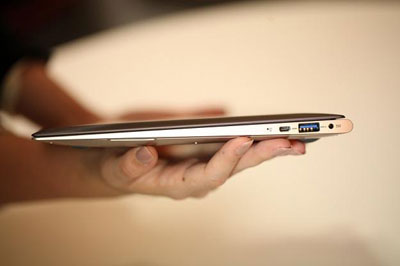
برخی از ویژگی های زیر برای اولترابوک ها، در نظر گرفته شده است:
- لپ تاپ هایی با صفحه نمایش 13 اینچی که ضخامت آنها از 18 میلیمتر بیشتر نیست.
- حداقل عمر باتری 5 ساعته که قرار است تا سال 2013 به 10 ساعت زمان آماده برای کار افزایش پیدا کند.
- سرعت بالای بوت شدن آنها که با استفاده از یک فلش مموری جاسازی شده در چیپ اینتل، میسر شده است و پشتیبانی از فناوری Intel Rapid Start.
- داشتن وای-فای
-قیمت اولیه ای معادل 999 دلار یا کمتر. بنابراین اولترابوک ها قرار است که لپ تاپ هایی باریک، قدرتمند و ارزان باشند.
با وجود همه ی این مزایا، به نظر نمیرسد که اولترابوک ها بتوانند انقلاب بزرگی در این زمینه ایجاد کنند. آنها در واقع لپ تاپ های نازکی با همان نمایشگرها و کیبورد هستند. هنوز نمیتوان قابلیت چند لمسی بودن نمایشگر را در اولترابوک ها دید و حتی وایرلس 3G هم برای آنها اختیاری است.
شاید جالب باشد اگر بدانید که AMD نیز قابلیت ساخت آنها را ندارد زیرا طبق تعریف گفته شده اولترابوک ها باید دارای فناوری Intel Rapid Start باشند که متعلق به شرکت اینتل است.
آیا خصوصیات گفته شده برایتان آشنا نیست؟ بله، تبلت ها! اگرچه نمیتوان از نام تبلت برای اولترابوک ها استفاده کرد، اما میتوانیم به تعریف دقیق تری دست پیدا کنیم. میتوان گفت که اولترابوک ها تبلت هایی هستند که کوشیده اند برخی مزایای لپ تاپ ها را نیز حفظ کنند، ویژگی هایی مانند نمایشگر بزرگ تر، سرعت سخت افزاری بالاتر و رابط کاربری بهتر برای وارد کردن متن.
اولترابوک دقیقا چیست؟
اولترابوک ها نوعی لپتاپ نازک (با ضخامت کمتر از ۲۰ میلیمتر) و سبک بوده و هدف از ساخت آنها، دستیابی به کالایی با قیمت کم و کارایی بالا میباشد. کسی که این کالا را رواج داده، کسی نیست جز اینتل و تصمیم دارد کامپیوتر بعدی شما اولترا بوک باشد. اولترابوکها به واسطهی پردازندههای کم مصرف سندی بریج اینتل، کارت گرافیکهای داخلی مجتمع اینتل، SSD به عنوان درایو دائم، و تمرکز بر روی طراحی و نمای بیرونیشان شناخته میشوند. اگر هریک از ویژگیهای مذکور شما را یاد مکبوک ایر اپل میاندازد، پس درست فکر کردهاید زیرا اکثر اولترابوکها از نظر بسیاری از فاکتورها از جمله وزن و طراحی به تقلید از مکبوک طراحی میشوند و همچنین با ساخت آنها سعی میشود تا با تبلتهای مبتنی بر ARM رقابت شود.
علاوه بر آنچه ذکر شد، اصطلاح “اولترابوک” یک اصطلاح تجاری است که کلاس جدیدی از لپتاپهای اینتل را توصیف میکند و به گونهای طراحی میشوند تا قیمتی زیر ۱۰۰۰دلار داشته باشند بدون اینکه کیفیت و عملکرد قربانی قیمت پایین شود. از طرف دیگر، نازک بودن اولترابوکها، میتواند کم شدن پورتها را به دنبال داشته باشد و ممکن است بسیاری از تجهیزاتی که لپتاپهای معمولی و گران قیمت دارند، اولترابوکها نداشته باشند. مثلا DVD رایتر، پورتهای USB متعدد، HDMI، پورتهای اترنت یا هر پورت اضافی دیگر که شما انتظار دارید لپتاپهای ویندوزی آنها را داشته باشند.
اولترابوک به درد چه کسانی میخورد؟
در حال حاضر، اولترابوکها برای کسانی مناسب است که به دنبال یک لپتاپ نازک و سبک با سیستم عامل ویندوز و قیمت مناسب میگردند. برخی از تولید کنندگان، سعی بر این دارند تا قیمت اولترابوکها را زیر ۱۰۰۰ دلار نگه دارند. اگر شما شخصی هستید که میتوانید قابل حمل بودن را فدای پورتها کنید، و اگر به مکبوک علاقمندید ولی به یک لپ تاپ مبتنی بر ویندوز نیاز دارید، اولترابوک گزینهی مناسبی برای شما میباشد. بد نیست بدانید اپل به شما اجازه میدهد بر روی مکبوک خود ویندوز نصب کنید ولی به خاطر آن، هیچ هزینهای از محصولش کم نمیکند.
با این حال اگر شما به پورتهای بیشتر یا ویژگیهای دیگر مثلا نمایشگرها و کیبوردهای متفاوت نیاز دارید، ارزشش را دارد که نگاهی به اولترابوکهای سامسونگ، Asus, HP, توشیبا، و لنوو بیاندازید. از طرف دیگر، لپتاپهای ضخیمتر و سنگینتر با پورتهای بیشتر و همان سختافزار که تمرکز کمتری بر روی طراحی آنها شده است، با همان قیمت قابل دسترس میباشند. با این توصیفات، جواب این سوال که “آیا اولترابوک برای من مناسب است یا خیر؟” را باید خودتان متناسب با نیازتان و کارهایی که قصد دارید انجام دهید بگویید. اگر دوست داشتید، در قسمت نظرات این مطلب به ما و دیگر خوانندگان پیچگوشتی بگویید آیا اولترا بوک به درد شما میخورد یا خیر؟ چرا؟
اولترابوکها چقدر قیمت خواهند داشت؟
اکثر پردازندههای سندیبریج اینتل که در نسل کنونی اولترابوکها عرضه میشوند تقریبا پر سرعت هستند و SSDها نیز عملگرهای جامد هستند. برخی از تجهیزات به گونهای توسط تولید کننده به کار گرفته شدهاند تا در هزینه صرفهجویی شود. اکثر اولترابوکها مجهز به گرافیک داخلی اینتل هستند بنابراین نباید انتظار قدرت اجرای بازیهای سهبعدی را داشته باشید. اکثر اولترابوکها با رم ۴ گیگابایت عرضه میشوند که برای اکثر فعالیتها مناسب به نظر میرسند ولی نه برای وقتی که شما قصد داشته باشید بارگذاریهای ویدئویی یا تبدیلهای صوتی با حجم بالا انجام دهید.
اینگونه گفته میشود که اولترابوکهای فعلی در بازار، دارای مشخصات نرمالی هستند. آنها لپتاپهایی هستند که پاسخگوی اکثر کارها، تفریحات و فعالیتهای چندرسانهای (مالتیمدیا) هستند. اگر شما زندگیتان آنلاین سپری میشود، اولترابوک برای شما بین قیمت، قابلیت حمل و عملکرد، نوعی تعادل برقرار میکند. البته همانطور که گفته شد، نمیتوان آن را جایگزین کامپیوتر دسکتاپ کرد یا از آن به عنوان یک سیستم گیمینگ (بازی) حرفهای استفاده کرد.
نتیجه، آیا من باید اولترابوک بخرم؟
اگر لپتاپهای فعلی برای شما سنگین هستند و قصد دارید گجتی با قابلیت حمل بهتر و سبکتر داشته باشید، اولترابوک گزینهی مناسبی برای خرید است. اگر شما مدام در حال سفرید و اکثر فعالیتهای شما شامل تایپ کردن، نتگردی، جستوجو یا دیگر کارهای سبک است، خرید اولترابوک بسیار مقرون به صرفه خواهد بود. اگر قابلیت حمل و طراحی اصلا برای شما مهم نیستند، بهتر است پول بیشتری خرج کنید و لپتاپی با مشخصات بهتر و سریعتر تهیه کنید.
البته من به شما توصیه میکنم که کمی صبر کنید تا ببینید امسال، چگونه نسل این گجتها توسعه خواهند یافت و چه مدلهای جدیدتری در ماههای آینده وارد بازار خواهند شد و قیمتها چگونه خواهند بود. خیلی از اولترابوکهای در نمایشگاه CES 2012 مورد بررسی قرار گرفتند. بد نیست سرچی بکنید و در مورد آنها اطلاعاتی کسب کنید. مدلهایی که به زودی عرضه خواهند شد، با پردازندههای بهتر، اجزاء سریعتر و صفحه نمایش بزرگتر و حتی قیمت پایینتر ارائه میگردند.
فلش مموری ها راهی ارزان و ساده برای پشتیبان گیری از اطلاعات و جابجایی داده ها بین کامپیوترها هستند. اما از آنجایی که روزانه استفاده از پردازش ابری و اینترنت بیسیم گسترش پیدا می کند، فلش مموری ها آن استفاده گذشته خود را از دست می دهند. احتمالا شما هم الان در کشوی میزتان چند فلش مموری دارید که چندان مورد استفاده قرار نمی گیرند؟ اگر می خواهید نفس تازه ای به فلش مموری های خود بدهید، در پست امروز چند روش استفاده غیرمعمول اما مفید را بشما آموزش خواهیم داد ...
1. نصب توزیعی از لینوکس
اگر از استفاده کنندگان یا دوستداران لینوکس باشید می دانید که اغلب توزیع های لینوکس را می توان از طریق دیسک زنده یا Live CDs بدون نیاز به نصب کامل و تنها از طریق بوت از روی لوح فشرده اجرا کرد. در سال های اخیر این روند به سوی ساخت USB ها به جای CD ها رفته است. شما می توانید برنامه ها و توزیع لینوکس دلخواهتان را انتخاب کرده و آنها را دانلود و برروی فلش مموری خود انتقال دهید و از طریق آن به تست و یا نصب و ایجاد سیستم عامل لینوکس برروی کامپیوترتان اقدام کنید. این کار سریع تر و لذت بخش تر از نصب از طریق CD هاست. فلش مموری ها حجم بیشتری از اطلاعات را می توانند در خود جای دهند و برای نصب توزیع های حجیم بسیار مناسب می باشند.
2. بوت یک سیستم عامل پایدار
اگر چیزی بیش از یک سیستم عامل زنده برروی فلش مموری خودتان نیاز دارید تا تمامی تغییرات را برروی دیسک قابل حمل خود داشته باشید، می توانید چندین توزیع را مستقیما برروی فلش مموری خود نصب کنید. از این طریق می توانید سیستم عامل خودتان را برروی کامپیوتر دیگران بالا آورده و استفاده کنید، همچنین به اطلاعات و فایل هایی که ایجاد کرده اید بعلاوه برنامه هایی که برروی سیستم عاملتان نصب کرده اید دسترسی داشته باشید. Pen Drive Linux یکی از این گزینه هاست که میتوانید از طریق آن به این کار اقدام کنید. هرچند اکنون بسیاری از توزیع های عمده مانند اوبونتو این امکان را به شما داده اند که سیستم عامل را برروی فلش مموری خود نصب و استفاده کنید.
3. اجرای نرم افزارهای قابل حمل
درباره نرم افزارهای قابل حمل بارها شنیده اید. برنامه هایی که بدون نیاز به نصب برروی سیستم عامل قابل اجرا می باشند. سایت Portable Apps به کاربران ویندوز این اجازه را می دهد که برنامه های مورد علاقه خودشان را بدون نیاز به نصب و بوت ویندوز خودشان اجرا نمایند. از دیگر سرویس هایی که به ارائه نرم افزارهای قابل حمل می پردازند می توان به Liber Key و Win Pen Pack اشاره کرد.
4. استفاده به عنوان رم
در مواردی که کامپیوتر شما سرعت نامناسبی به دلیل کمبود رم دارد و فلش یا فلش مموری هایی با فضای آزاد بسیاری در اطراف شما هست می توانید از این فلش مموری ها به عنوان رم کامپیوتر استفاده نمایید تا سرعت کامپیوتر شما تا حدودی افزایش یابد و در مدیریت نرم افزارها بهتر عمل کنید. مایکروسافت Ready Boost را برای اینکار فراهم آورده تا بتوانید فلش مموری خودتان را به عنوان رم به کامپیوتر اضافه کرده و از آن استفاده کنید.
5. پارتیشن بندی دیسک سخت
نصب نرم افزار Parted Magic برروی فلش مموری به شما این امکان را می دهد که از طریق USB درایو خود بتوانید به پارتیشن بندی و تغییر سایز پارتیشن ها بپردازید. پارتیشن بندی در حال اجرای سیستم عامل کار نسبتا خطرناکی است و ممکن است باعث ازبین رفتن برخی اطلاعات شما گردد اما پارتیشن بندی از طریق بوت و بدون اجرای سیستم عامل این ریسک را از بین خواهد برد. (البته همیشه باید مراقب اطلاعات در حین پارتیشن بندی بود و نمی توان احتمال از بین رفتن اطلاعات را صفر دانست)
6. بازی ها
نصب بازی برروی فلش مموری را نمی توان به عنوان نرم افزارهای قابل حمل یاد کرد، برخی از بازی ها را می توانید بر روی فلش مموری نصب کنید و بدون در نظر گرفتن خرابی سیستم عامل و ترس از دست دادن مراحل ذخیره شده بازی کنید. (به یاد داشته باشید که سیستم عامل ها باید یکی باشند) همه بازی ها این قابلیت را ندارند، یکی از بازی های موفق که این امکان را ارائه داده است Minecraft است.
7. فایل ها را امن و خصوصی نگه دارید
شما می توانید کل فلش مموری خودتان را به پارتیشنی رمزگذاری شده تبدیل کنید تا بتوانید فایل ها و اطلاعات مهم خودتان را درون آن بصورت امن نگهداری کنید. همچنین می توانید بر روی فایل هایتان رمزعبور گذاشته تا دسترسی به آنها تنها با وارد کردن رمزعبور امکان پذیر باشد.
8. رمزگذاری برای ورود به سیستم عامل
اگر فکر می کنید که رمز عبور گزینه امنی برای کامپیوترتان نیست و برای امن کردن بیشتر اسکنر بیومتریک نیز ندارید، نگران نباشید، گزینه های جایگزینی نیز وجود دارد. تنها کار مورد نیاز این است که فلش مموری خودتان را به کلید تبدیل کنید! با اینکار بدون اتصال فلش مموری شما به کامپیوتر امکان ورود به سیستم عامل وجود نخواهد داشت. اگر از ویندوز استفاده می کنید می توانید از predator استفاده کنید. البته این نرم افزار تنها راه تبدیل فلش مموری به کلید ویندوز نیست.
9. نجات کامپیوتر آلوده
این امکان نیز وجود دارد که بر روی فلش مموری آنتی ویروس نصب کنید تا از طریق آن ویروس ها، نرم افزارهای مخرب و تروجان ها را شناسایی و از بین ببرید. برای اینکار پیشنهاد ما استفاده از AVG یا Kaspersky است.
10. همگام سازی خودکاری فایل ها
احتمالا شما نیز مانند اغلب کاربران فایل ها را با کپی و پیست به فلش هاستان منتقل می کنید. Sync Toy و Sync Back SE دو نرم افزاری ویندوزی برای این کار هستند. Good Sync 2 Go هم برای سیستم عامل های مک قابل استفاده است.
نتیجه گیری
با اینکه استفاده از فلش مموری ها برای جابجایی اطلاعات به دلیل استفاده از اینترنت و پردازش های ابری کمتر شده است اما این قطعات، ابزاری فوق العاده برای بوت سیستم عامل های دلخواه، نصب آنها و همچنین تعمیر کامپیوتر می باشند. این ابزار هرساله با کاهش قیمت در برابر افزایش حجم ذخیره سازی ابزاری مناسب برای این فعالیت ها هستند.