قالب های فارسی وردپرس 8
این وبلاگ جهت دسترسی آسان شما عزیزان به قالب های برتر وردپرس به صورت فارسی تدوین و راه اندازی شده است.قالب های فارسی وردپرس 8
این وبلاگ جهت دسترسی آسان شما عزیزان به قالب های برتر وردپرس به صورت فارسی تدوین و راه اندازی شده است.برخی از اپلیکیشنهای iOS بهطور مخفیانه فعالیتهای کاربران را زیر نظر میگیرند
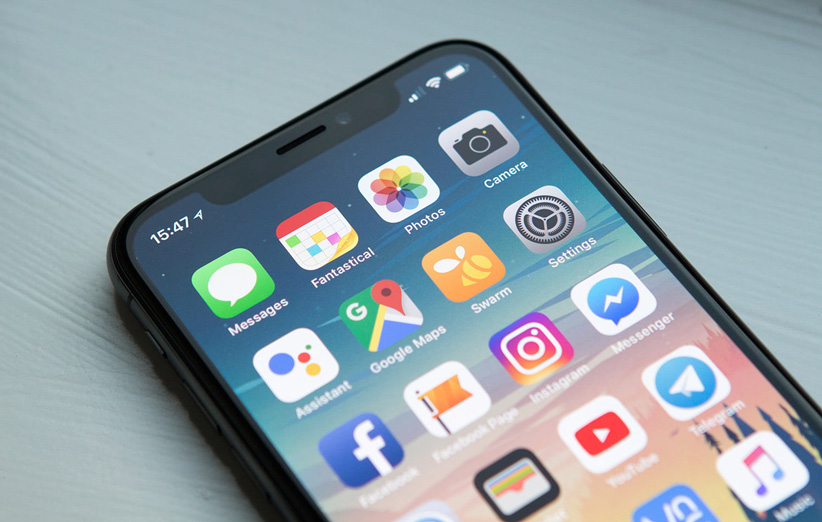
برخی از معروفترین اپلیکیشنهای ایرلاینها، هتلها و فروشگاههای اینترنتی، بدون دریافت مجوز از جانب کاربران خود، تصویر صفحهنمایش آیفون این افراد را حین استفاده از اپلیکیشنهای موردنظر ذخیره میکنند و به سرورهای خود ارسال میکنند. به گزارش TechCrunch، از این فرایند تحت عنوان session replaying یاد میشود و معمولا در این میان پای یک شرکت ثالث، در این مورد شرکت Glassbox، در میان است که تکنولوژی موردنظر خود را در اپلیکیشنهای مذکور تعبیه میکند.
با این کار، نرمافزار Glassbox تمام فعالیتهای انجامشده کاربران در اپلیکیشنهای موردنظر را ثبت میکند و در این میان اسکرینشاتهایی را به سرورها ارسال میکند. حتی بدتر از این، اپلیکیشنهایی مانند Air Canada و دیگر اپلیکیشنهای مسافرتی، اسکرینشاتهای حاوی اطلاعات حساسی مانند شماره گذرنامه، شماره کارتهای اعتباری و دیگر اطلاعات مالی و شخصی هم ثبت میکند.
به گزارش TechCrunch، هیچکدام از این اپلیکیشنها، استفاده از تکنولوژی Glassbox را در قوانین و مقررات خود ذکر نکردهاند. علاوه بر این، آنها برای انجام چنین کارهایی از کاربران خود اجازه نمیگیرند. از بین این اپلیکیشنها میتوانیم به Air Canada، Expedia، Hotels.com و Singapore Airlines اشاره کنیم.
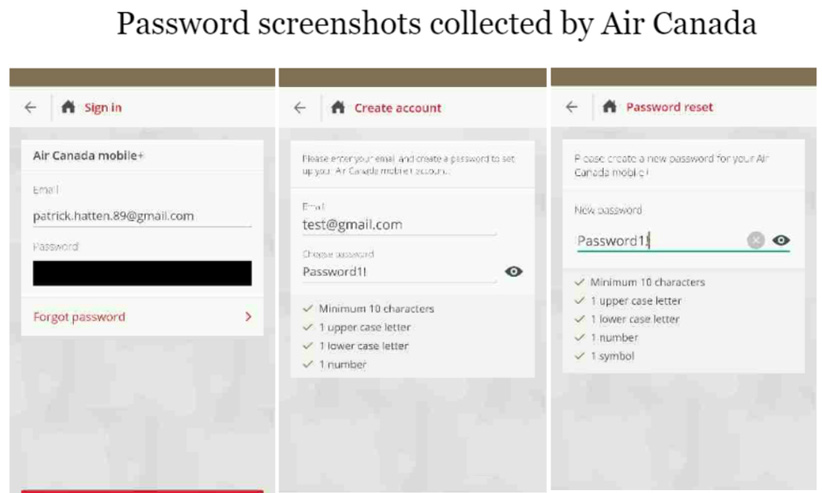
اگرچه زیرنظر گرفتن جزئیات فعالیتهای کاربران در اپلیکیشنها شاید پدیده چندان عجیبی در صنعت اپلیکیشنها نباشد، اما مشخصا میتوانیم به فعالیت نگرانکننده اپلیکیشن Air Canada اشاره کنیم که در اسکرینشاتهای ثبت شده، اطلاعات حساس کاربران را پنهان نمیکند. این یعنی اگر کسی بتواند به مسیر ارسال این اسکرینشاتها نفوذ کند، بهراحتی میتواند به اطلاعات شخصی کاربران دست پیدا کند. چند ماه قبل، خبر نفوذ به سرورهای AirCanada منتشر شد که در جریان این حمله، اطلاعات شخصی حدود ۲۰ هزار کاربر به سرقت رفت.
از آنجایی که هیچکدام از این اپلیکیشنها، اقدامات خود را در رابطه با زیرنظر گرفتن فعالیتهای کاربران اعلام نمیکنند، احتمالا تعداد اپلیکیشنهای iOS، و حتی اندروید، که از فرایند session replaying بهره میبرند، بیشتر از این تعداد باشد. این یعنی، هکرها و بدافزارها در صورت نفوذ بهراحتی میتوانند به اطلاعات بسیار ارزشمندی دست پیدا کنند.
ترفندهایی برای استفاده حرفهای از منوی استارت ویندوز
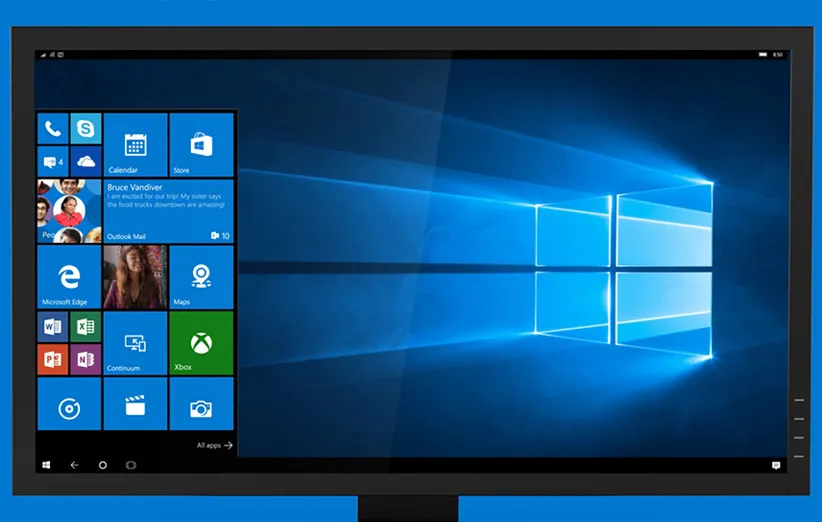
منوی استارت یکی از مهمترین بخشهای ویندوز محسوب میشود. در این بخش میتوانید جستجوهای خود را انجام دهید، سیستم را شخصیسازی کنید و روی هم رفته زندگی دیجیتالی خود را ساماندهی کنید. منوی استارت ویندوز، مرکز فعالیت بسیاری از بخشهای مهم این سیستمعامل به حساب میآید و به همین خاطر بهتر است به تنظیمات پیشفرض آن بسنده نکنید و بخشهای مختلف آن را با توجه به نیازهای خود تغییر دهید.
مقدمات منوی استارت
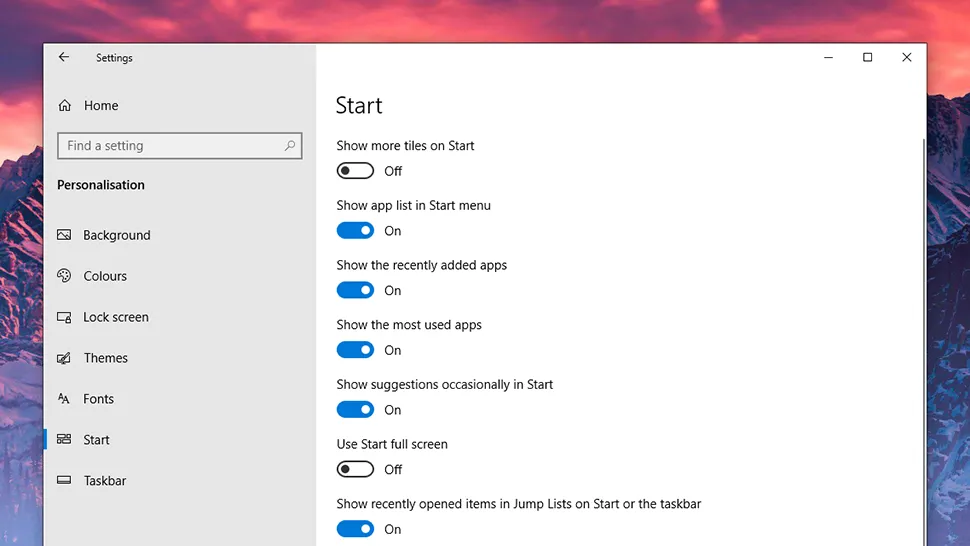
برای دسترسی به تنظیمات مقدماتی منوی استارت، آن را باز کنید و سپس بر آیکون چرخدنده در سمت چپ کلیک کنید. سپس با انتخاب Personalization و سپس Start، میتوانید قابلیتهای مختلف این بخش را فعال یا غیرفعال کنید. بهعنوان مثال اگر دلتنگ ویندوز ۸ هستید که در آن منوی استارت کل نمایشگر را در بر میگرفت، میتوانید گزینهی Use Start full screen را فعال کنید. همچنین با بهرهگیری از گزینهی Choose which folders appear on Start، میتوانید کاری کنید که پوشههای موردنظر شما در این بخش به نمایش دربیایند.
برای تغییر ظاهر منوی استارت، در بخش Personalization روانهی Colors شوید و در این بخش علاوه بر تغییر رنگ این بخش، میتوانید رنگ کلی دیگر المانهای ویندوز را تغییر دهید. در این بخش فعال کردن حالت شفافیت و حالت تاریک هم امکانپذیر است و با این کار، تغییرات موردنظر بر بخشهای مختلف ویندوز، از جمله منوی استارت، اعمال میشود.
افزودن و ساماندهی برنامهها
هر یک از برنامههای نصب شده، در سمت چپ منوی استارت نمایش داده میشود و برای عدم نمایش آنها، مطابق مراحلی که کمی پیشتر توضیح دادیم، میتوانید عمل کنید. اگر میخواهید برنامه موردنظر بهصورت یک آیکون بزرگ در سمت راست منوی استارت نمایش داده شود، بر روی آنها راستکلیک کنید و سپس گزینهی Pin to Start را انتخاب کنید.
بعد از پین کردن برنامه، میتوانید بر روی آن کلیک کنید و موقعیت آن را تغییر دهید. با کشاندن آیکون مذکور بر روی آیکون یک برنامه دیگر، یک پوشه درست میشود. همچنین میتوانید این برنامهها را گروهبندی کنید و در بخشهای موردنظر خود در منوی استارت قرار دهید. برای تغییر نام گروه هم کافی است بر بالای ردیف آیکون برنامهها کلیک کنید.
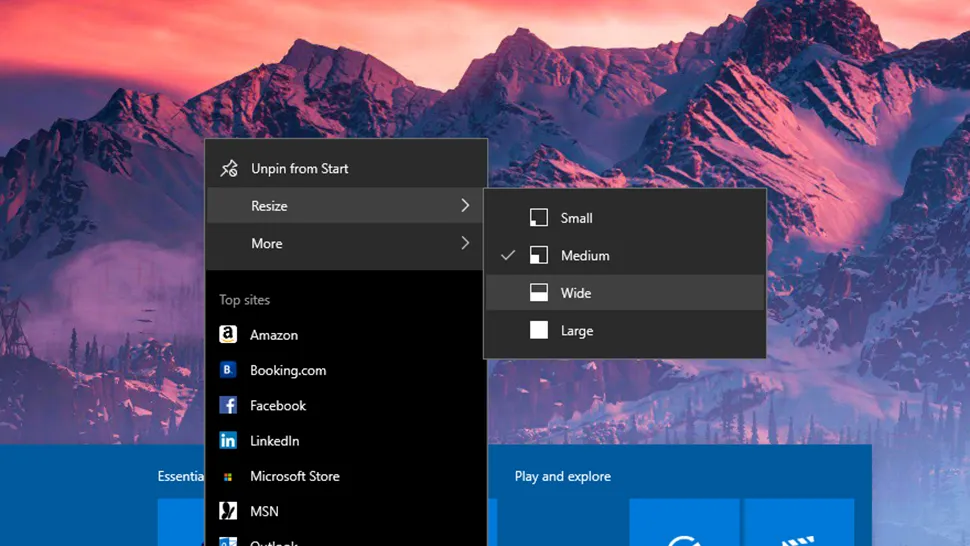
با راستکلیک کردن بر این آیکونها، در بخش Resize میتوانید اندازه آیکونها را مشخص کنید که این اندازهها بستگی به توسعهدهنده برنامه مذکور دارد. به همین خاطر میتوانید برای برنامههایی که مرتباً از آنها استفاده میکنید، آیکون بزرگتری انتخاب کنید تا در مرکز توجه قرار بگیرند و راحتتر به آنها دسترسی داشته باشید. در نهایت برای حذف آیکونها هم کافی است با راستکلیک کردن، گزینه Unpin from Start را انتخاب کنید.
همچنین این راستکلیک کردن، برای برخی از اپلیکیشنها میتواند بهعنوان نوعی میانبر انجام وظیفه کند. بهعنوان مثال، با راستکلیک بر آیکون گوگل کروم، میتوانید سایتهای اخیراً باز شده را مشاهده کنید یا با راستکلیک بر برنامه اکسل، به فایلهای اخیراً باز شده دسترسی پیدا کنید.
بیشتر بخوانید: چرا انتخاب بین ویندوز و macOS هنوز اهمیت دارد؟
افزودن دیگر میانبرها
منوی استارت فقط مختص برنامهها نیست، بلکه از آن میتوانید بهعنوان میانبری برای فایلها و وبسایتها هم استفاده کنید. برای پوشهها، ابتدا از طریق File Explorer آنها را باز کنید، سپس با راستکلیک کردن، گزینهی Pin to Start را انتخاب کنید. برخی پوشههای پیشفرض مثلاً برای موسیقی و ویدیوها، میتوانید آنها را از بخش Setting به منوی استارت اضافه کنید.
برای میانبر فایلها هم میتوانید چنین کاری را انجام دهید که البته فرایند آن کمی پیچیده است. ابتدا از File Explorer، کلید Alt را فشار دهید و بعد از انتخاب فایل موردنظر، آن را به دسکتاپ بکشانید تا میانبر آن ایجاد شود. سپس آن را به پوشه:
C:\ ProgramData\ Microsoft\ Windows\ Start Menu\ Programs folder
منتقل کنید. با این کار، فایل مذکور در بین برنامههای اصلی در سمت چپ منوی استارت پدیدار میشود و از آنجا میتوانید آن را به سمت راست پین کنید.
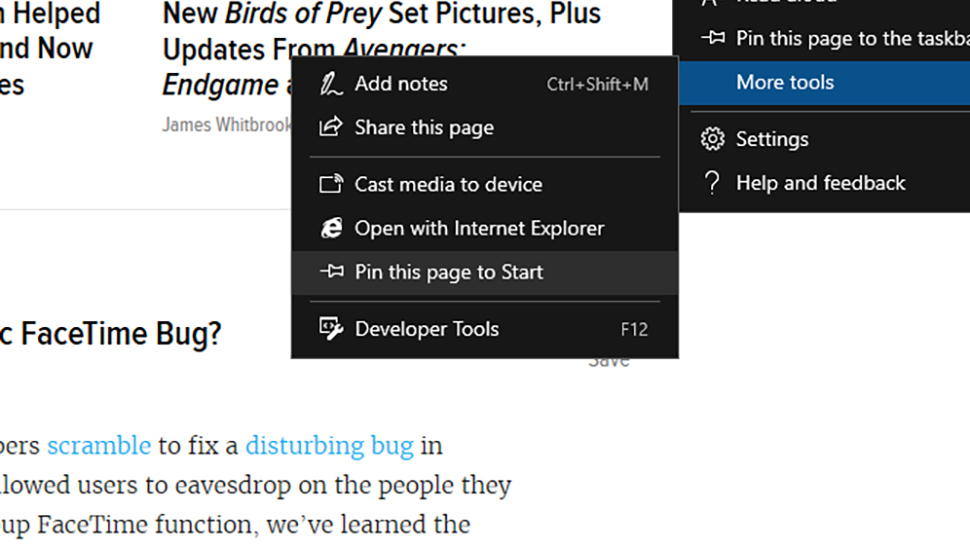
برای ایجاد میانبر وبسایتها، بهتر است از مرورگر مایکروسافت اج استفاده کنید. بعد از باز کردن وبسایت موردنظر، بر آیکون سهنقطه در سمت راست بخش فوقانی مرورگر کلیک کنید و در نهایت گزینهی Pin this page to Start را انتخاب کنید. با این کار، آیکون وبسایت در سمت راست منوی استارت ظاهر میشود. در مرورگر کروم، با تایپ chrome://apps روانهی بخش جدید میشوید و در این قسمت، بر روی آیکونهای به نمایش درآمده میتوانید راستکلیک کنید و ابتدا Create shortcuts و سپس Start menu را انتخاب کنید.
قابلیت واقعیت افزوده گوگل مپ بهزودی فعال میشود
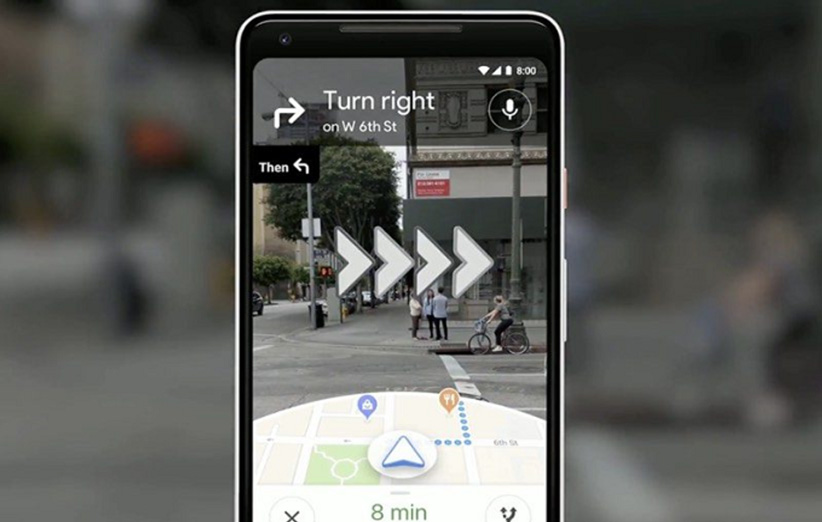
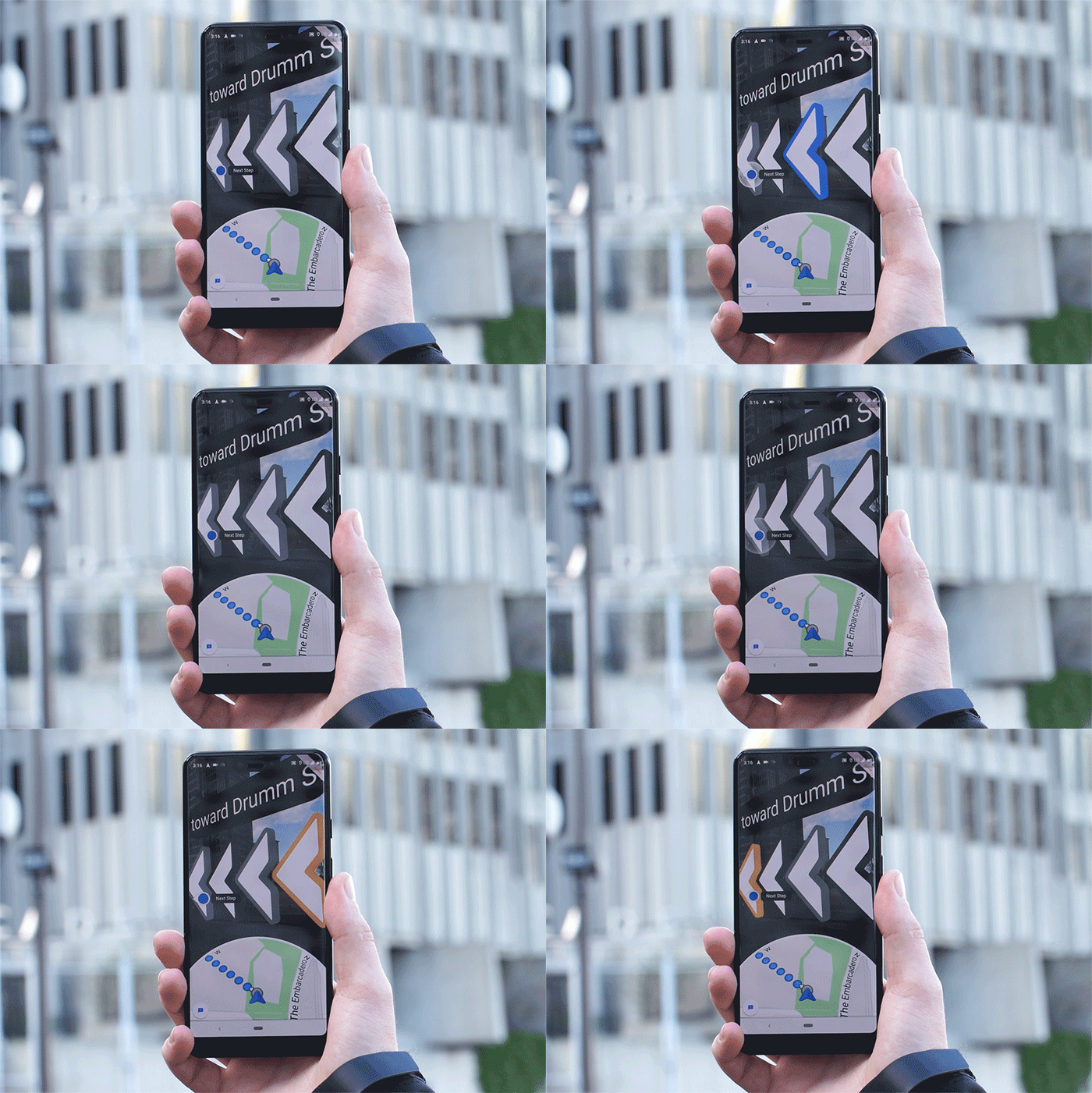
در کنفرانس گوگل I/O سال گذشته، این شرکت از قابلیت واقعیت افزوده برای گوگل مپ پردهبرداری کرد تا عابران پیاده راحتتر بتوانند مسیریابی کنند. این مشخصه با بهرهگیری از دوربین اصلی گوشی، موقعیت فعلی کاربر را بهصورت نقشهای کوچک بر پایین نمایشگر قرار میدهد و علاوه بر مشاهده محیط از دریچه دوربین، جهتهای موردنظر هم بهصورت انیمیشن بر روی محیط نمایش داده میشود. در حال حاضر، این مشخصه گوگل مپ برای برخی از کاربران فعال شده و این افراد در حال آزمایش قابلیت مذکور هستند.
به گزارش وال استریت ژورنال که موفق به بررسی این مشخصه شده، هنگام آغاز مسیریابی، دکمهای به عنوان Start AR پدیدار میشود. هنگام ضربه بر آن، قابلیت واقعیت افزوده فعال میشود و گوگل مپ از کاربر میخواهد دوربین گوشی خود را حرکت دهد تا این اپلیکیشن بتواند موقعیت کاربر را به دقت تشخیص بدهد. بعد از مشخص شدن موقعیت دقیق کاربر، گوگل مپ تصاویر دریافتی از دوربین کاربر را با تصاویر بخش Street View تطبیق میدهد. در نهایت، فلشهای انیمیشنی بزرگی برای مسیریابی کاربر بر روی تصویر قرار میگیرد.
گوگل میگوید این قابلیت واقعیت افزوده مناسب استفاده حین رانندگی نیست.
گوگل میگوید این قابلیت واقعیت افزوده مناسب استفاده حین رانندگی نیست. مدیر این پروژه میگوید «این قابلیت مناسب لحظاتی است که مثلا از ایستگاه مترو بیرون آمدهاید و نمیدانید به کدام جهت بروید.» و وقتی که گوشی را یک لحظه کنار بگذارید، این قابلیت سریعا غیرفعال میشود و رابط کاربری عادی گوگل مپ نمایش داده میشود. برای اینکه مشخصه مذکور از تصادفات احتمالی جلوگیری کند، گوگل مرتبا به کاربران یادآوری میکند که گوشی خود را کنار بگذارند. اگر افراد به این توصیه عمل نکنند، گوگل مپ بهصورت خودکار نور نمایشگر را پایین میآورد. همچنین انجام این کار به کاهش مصرف باتری هم کمک میکند.
احتمالا به این زودیها شاهد فعال شدن گسترده این قابلیت نخواهیم بود. اما با فعال شدن آن، این قابلیت میتواند پتانسیلهای زیادی را عملی کند و مثلا اطلاعات قابل توجهی را بهصورت واقعیت افزوده در دسترس کاربران قرار دهد. همچنین گوگل با ترکیب گوگل ترنسلیت و گوگل مپ برای گردشگران خارجی، کار آنها را برای مسیریابی و ترجمه تابلوها تا حد زیادی راحتتر میکند.
منبع: Phone Arena
همه آنچه از سیستمعامل iOS 13 انتظار داریم
اشت تا تمرکز اصلی خود را معطوف به بهبود ثبات و عملکرد سیستم کند. همچنین احتمالاً در این نسخه از iOS، محدودیت زمانی لایو فوتوز افزایش پیدا میکند.
برخی از ویژگیهای مورد انتظار از iOS 13
در بخش قبل، به برخی از شایعات مطرح شده نگاهی انداختیم ولی حالا بهتر است که انتظاراتمان را از این نسخه جدید iOS بیان کنیم.
دوربین هوشمندتر: یکی از مهمترین قابلیتهای نرمافزاری که اپل میتواند به iOS 13 اضافه کند، بهبودهای نرمافزار دوربین و ارائهی مشخصههای جذابی مانند قابلیت Night Sight گوشیهای پیکسل گوگل است. در حال حاضر، اگر عکس گرفته در محیط تاریک توسط دوربین پیکسل ۳ و آیفون XS با یکدیگر مقایسه شود، تفاوت بسیار مشهود آنها را نمیتوان نادیده گرفت.
ایجاد فایلهای GIF: در حال حاضر کاربران iOS برای ایجاد GIF های موردنظر خود باید دردسرهای زیادی تحمل کنند. اگرچه برنامه Photos موجود در macOS از این قابلیت بهره میبرد، اما هنوز این مشخصه برای iOS ارائه نشده است.
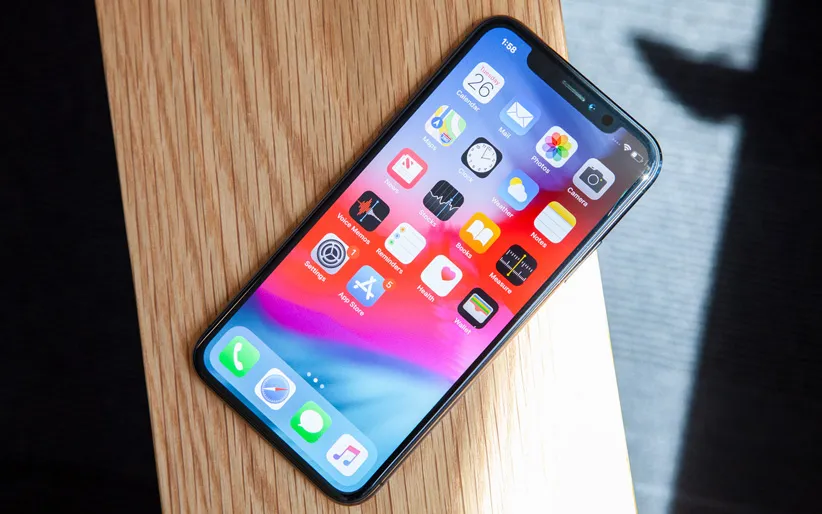
بهبود کنترل سنتر: اگرچه کنترل سنتر گجتهای آیفون از ویژگیهای بسیار جذاب و همهفنحریفی بهره میبرد، اما در این میان ضعفهای قابل توجهی هم دیده میشود. بهعنوان مثال با وجود اینکه در این بخش میتوان وایفای یا بلوتوث را فعال و غیرفعال کرد، اما برای انتخاب شبکه یا گجت، باید روانهی قسمت تنظیمات شوید. در ضمن اپل بهتر است با اعمال یک تغییر کوچک، کاری کند که غیرفعال کردن بلوتوث در کنترل سنتر، این مشخصه بهطور کامل غیرفعال شود.